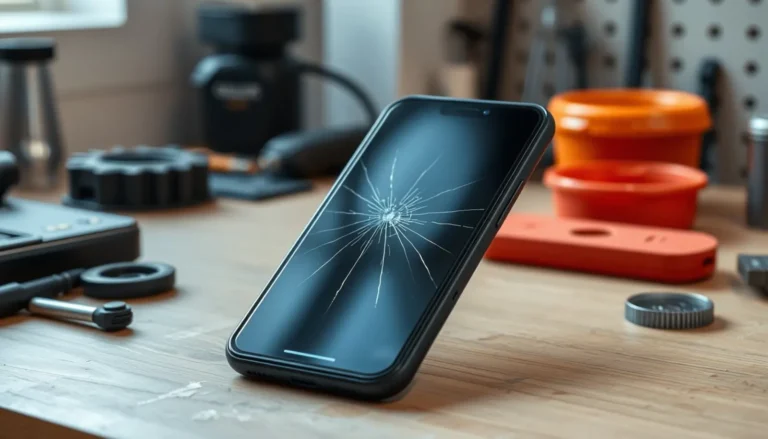
iPhone-sidoknapp fungerar inte efter fall
Fungerar inte sidoknappen på iPhone efter ett fall? Kontrollera först att telefonen är säker att hantera. Ett fall som påverkar knappen kan också påverka skärm, ram, kamera eller batteri. Försök inte räta upp, trycka tillbaka eller forcera knappen.
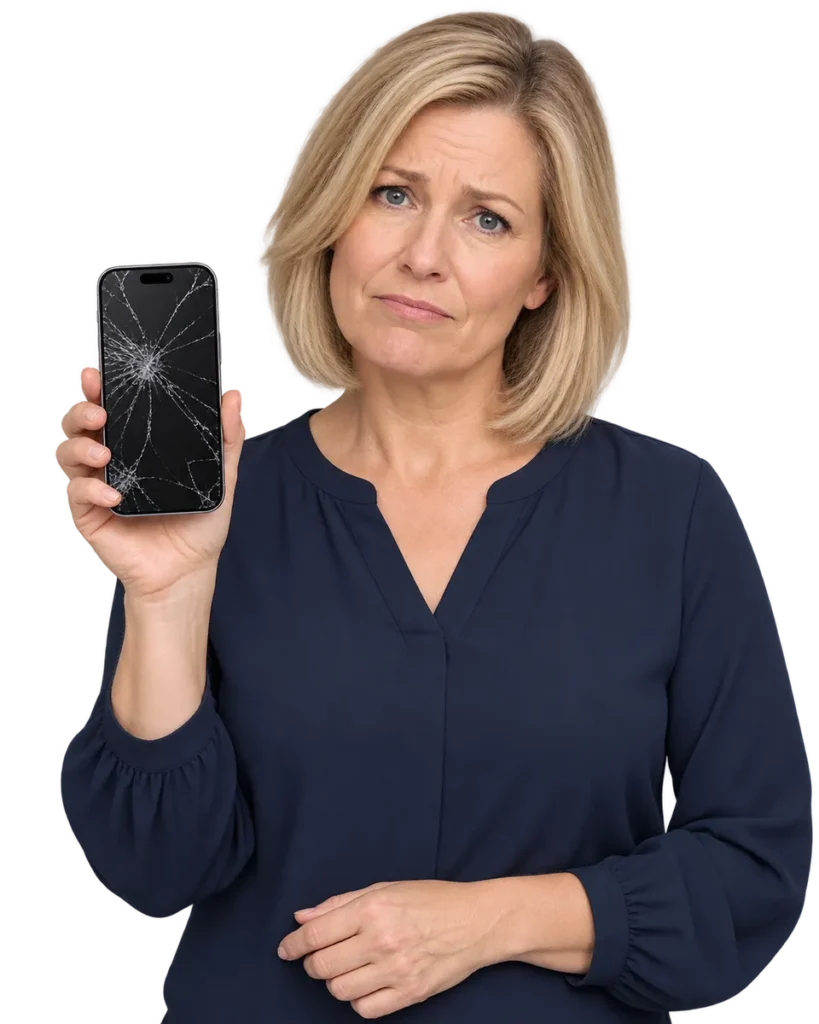
Så bedömer du problemet med telefonen på iPhone
Fungerar inte sidoknappen på iPhone efter ett fall? Kontrollera först att telefonen är säker att hantera. Ett fall som påverkar knappen kan också påverka skärm, ram, kamera eller batteri. Försök inte räta upp, trycka tillbaka eller forcera knappen.
Börja med en lugn skadeöversikt
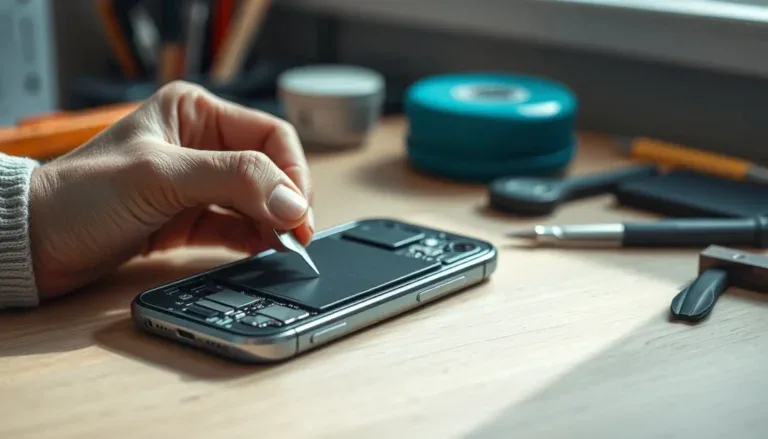
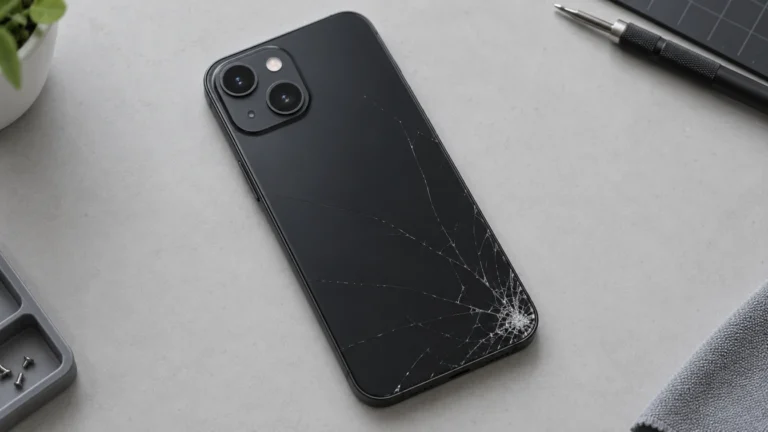
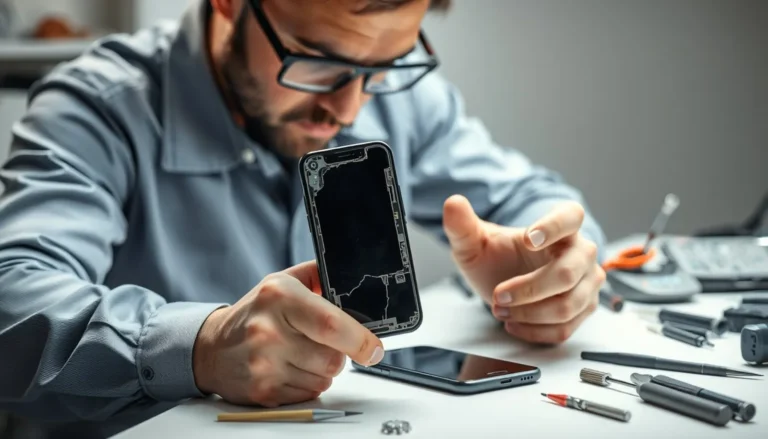
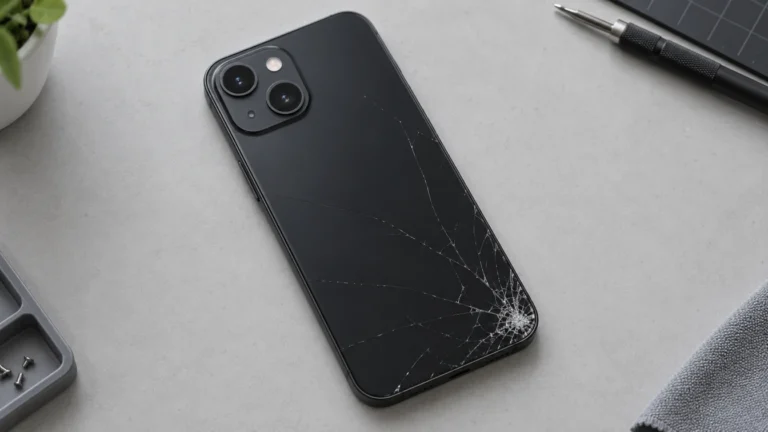
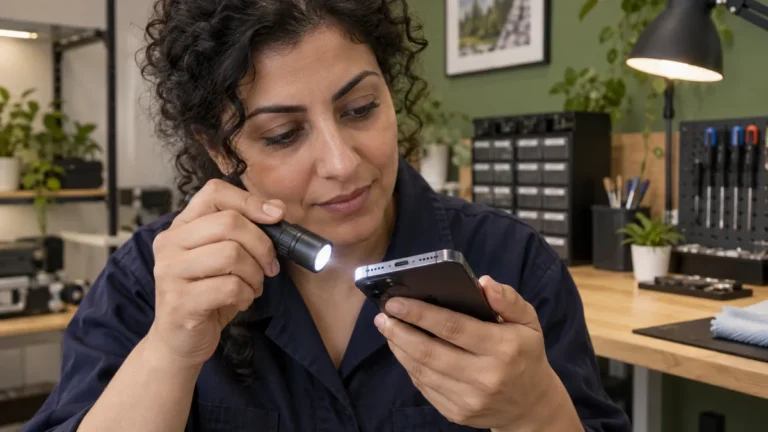
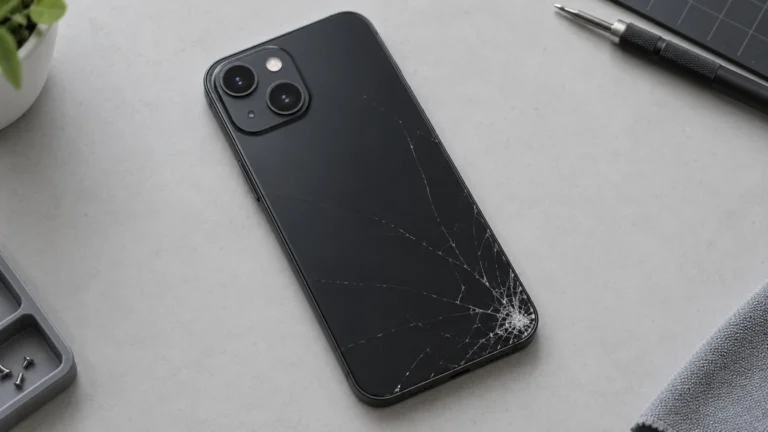
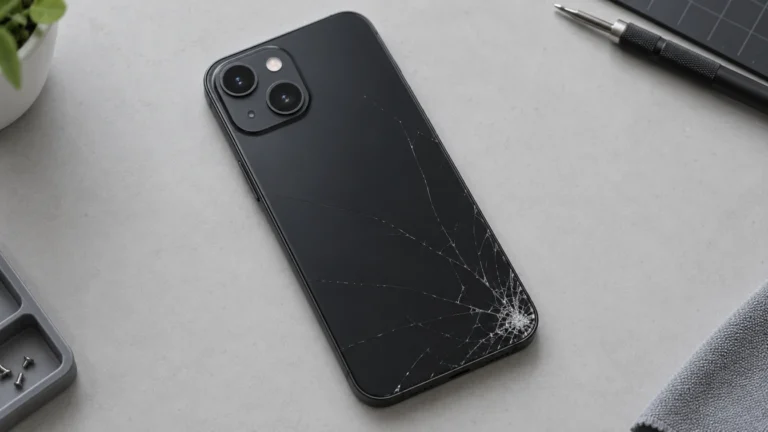
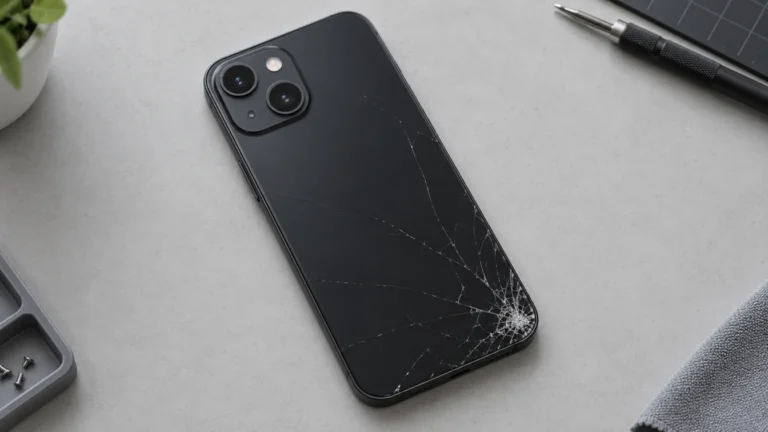
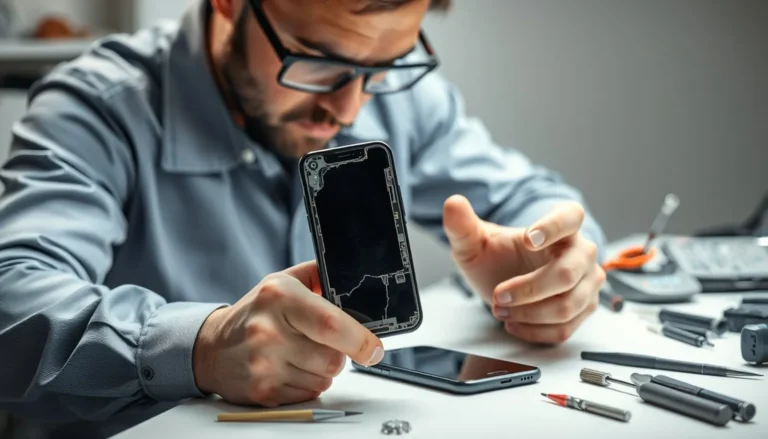
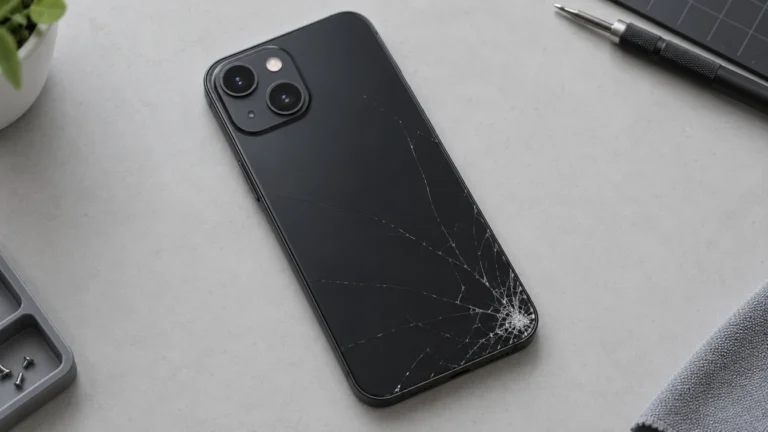
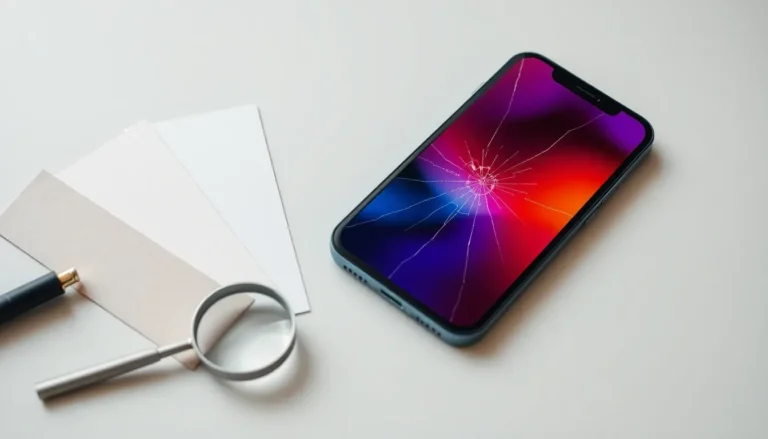
Titta på fram- och baksida, kanter och knappens läge. Notera sprickor, glipor, en sned knapp, skärmflimmer eller om telefonen blir varm. Testa sedan en gång om knappen låser eller väcker skärmen. Upprepade hårda tryck kan göra en mekanisk skada värre.
Förbered underlag för rätt bedömning
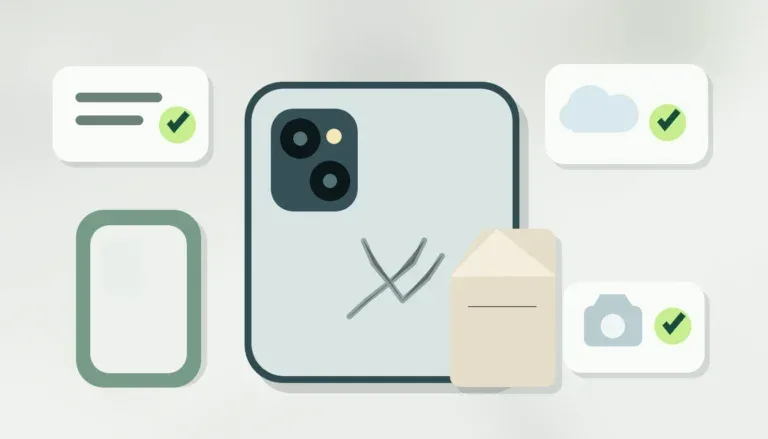
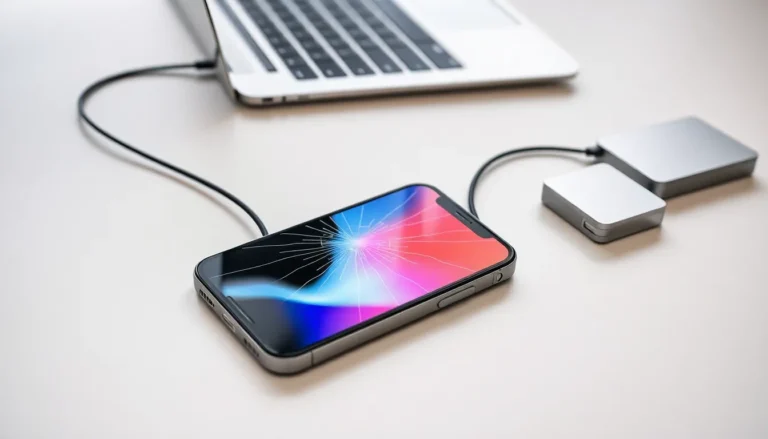
Skriv modellnamn, ungefär när fallet hände och om telefonen träffade fram-, bak- eller sidan först. Ta bilder av synliga skador om det kan göras säkert. Gör en säkerhetskopia om telefonen fungerar, men dela aldrig Apple-ID-lösenord.
Välj din iPhone-modell
Välj modell och se reparationer med aktuella priser.
Från problem till rätt reparation
Välj rätt tjänst
Kontrollera modell, symtom och vad reparationen omfattar.
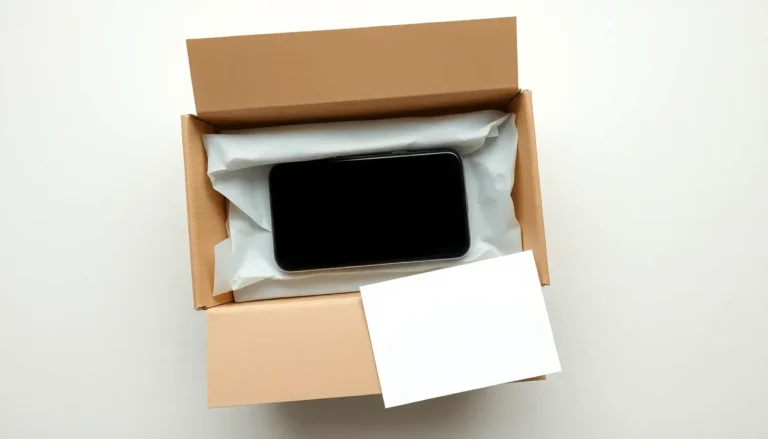
Skicka in din iPhone
Beställ online och följ instruktionerna för inskickning. Returfrakt tillkommer.
Beskriv felet med telefonen
Berätta vad som hände och vad som inte fungerar, så blir det lättare att välja rätt reparation.
Tre siffror om mobilskador
hade skadat en smartphone under det senaste året.
av dem som skadat mobilen fortsatte att använda den trots skadan.
skulle påbörja en skärmreparation inom ett dygn.
USA · undersökningar 2023. Källa: Allstate Protection Plans, 2024.
Guider inför din mobilreparation
 GuideSprucket skärmskydd eller iPhone-glas. Hur ser du skillnaden?Sprucket skärmskydd eller iPhone-glas? Se vilka ledtrådar du kan beskriva och välj rätt hjälp innan du beställer tillbehör…
 GuideLångtryck på iPhone fungerar inte. Kontrollera Haptiskt tryck.Fungerar vanliga tryck men inte långtryck på din iPhone? Kontrollera Haptiskt tryck och skilj inställningen från touchfel efter…
 GuideSå väljer du rätt iPhone-reparationSå väljer du rätt iPhone-reparation, kontrollerar modellen och förbereder ett tryggt inskick.
Läs mer
Fungerar inte sidoknappen på iPhone efter ett fall? Kontrollera först att telefonen är säker att hantera. Ett fall som påverkar knappen kan också påverka skärm, ram, kamera eller batteri. Försök inte räta upp, trycka tillbaka eller forcera knappen. Om service behövs beställer du online hos MobilExperten och får inskickinstruktioner efter ordern. Det finns ingen drop-in eller tidsbokning.
Börja med en lugn skadeöversikt
Titta på fram- och baksida, kanter och knappens läge. Notera sprickor, glipor, en sned knapp, skärmflimmer eller om telefonen blir varm. Testa sedan en gång om knappen låser eller väcker skärmen. Upprepade hårda tryck kan göra en mekanisk skada värre.
Vilka kombinationer behöver extra försiktighet?
| Efter fallet | Gör så här |
|---|---|
| Bara sidoknappen fungerar inte | Dokumentera symtomet och gör säkra tester utan att forcera knappen. |
| Skärm eller touch har också ändrats | Beskriv båda felen; de kan behöva olika åtgärder. |
| Telefonen blir varm, luktar eller buktar | Sluta använda och ladda den inte. Kontakta MobilExperten före transport. |
| Kamera, laddning eller ljud också avviker | Ta med varje symtom i beställningen i stället för att välja på gissning. |
Gör inte detta
- Pressa inte sidoknappen tillbaka i ramen.
- Använd inte lim, tejp, nålar, metall eller rengöringsvätska runt knappen.
- Öppna inte iPhone själv.
- Fortsätt inte ladda om telefonen visar tecken på batteriskada.
Förbered underlag för rätt bedömning
Skriv modellnamn, ungefär när fallet hände och om telefonen träffade fram-, bak- eller sidan först. Ta bilder av synliga skador om det kan göras säkert. Gör en säkerhetskopia om telefonen fungerar, men dela aldrig Apple-ID-lösenord.
Välj rätt väg efter fallet
Om sidoknappen är det enda felet kan du börja i reparationsöversikten för iPhone. Om skärm eller touch också har påverkats, se hjälpen för iPhone-skärmbyte. Beställ online först och vänta på orderinstruktioner innan inskick.
Behöver din iPhone lagas? Se alternativen och vad som ingår innan du bestämmer dig.Se rätt iPhone-reparation