
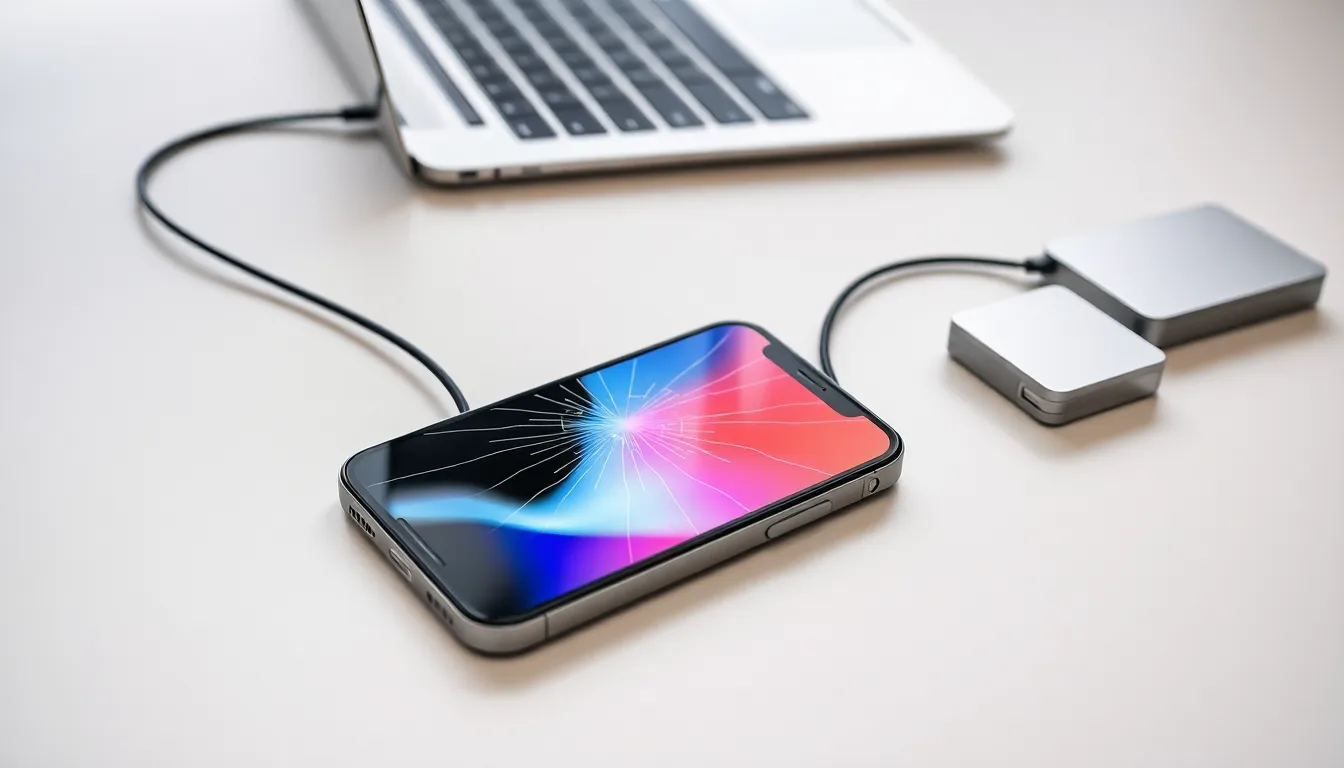
Kan du säkerhetskopiera din iPhone när skärmen är trasig? Det beror på om telefonen går att använda säkert och om du kan låsa upp den eller godkänna datorn. Börja med att kontrollera vad som redan finns sparat. Radera inte mobilen för att försöka komma åt bilderna, och försök inte trycka i blindo på en skärm utan bild.
Skärmen kan hindra ett godkännande
En kabel till datorn är inte alltid tillräcklig. Apple beskriver hur du godkänner en betrodd dator: telefonen kan behöva låsas upp och frågan om att lita på datorn bekräftas på mobilen. Det är ett faktiskt hinder när bilden saknas eller touch inte svarar. Att du känner till lösenkoden betyder inte att du kan mata in den utan en fungerande skärm.
Apple anger också att frågan kan visas vid säkerhetskopiering med iOS 16 och senare. Utgå därför inte från att en dator du tidigare har använt alltid kan börja kopiera utan ett nytt besked från telefonen. Beskriv vilket meddelande du får. Om godkännandet inte går att göra ska du stanna där och be om hjälp.
Det gäller oavsett om du har iPhone 13, 14, 15 eller 16, även Pro och Pro Max. Modellnamnet kan behövas inför reparationen, men löser inte ett godkännande som skärmen hindrar. Skriv hellre ”Datorn ber mig låsa upp telefonen, men bilden är svart” än att bara skriva att backupen inte fungerar.
Börja med det som redan finns sparat
Tänk efter vilken dator du tidigare har använt för mobilen. En gammal kopia kan finnas där även om du inte kan göra en ny nu. Apple visar hur du hittar sparade iPhone-säkerhetskopior. På Mac finns den angivna backupmappen under Library/Application Support/MobileSync/Backup. För Windows beror platsen på vilket Appleprogram du använt; följ anvisningen för rätt program.
Radera eller ändra inte filerna i en hittad kopia medan du undersöker läget. Anteckna vilken dator det gäller och det datum som går att kontrollera. En mapp som du inte känner igen är inte ett bevis för att de senaste bilderna är sparade. Behåll underlaget tills du vet vad du har.
Kontrollera även bilder och andra uppgifter som du redan kan se från en annan betrodd enhet eller tjänst. Att en viss bild finns där visar att just den bilden går att komma åt. Det visar inte att hela mobilen är säkerhetskopierad. Gör en kort lista över det viktigaste: vilka uppgifter finns, och vad saknas fortfarande?
Välj nästa steg efter vad som fungerar
| Det du redan vet | Ett rimligt nästa steg |
|---|---|
| En äldre kopia finns på datorn. | Spara den och kontrollera datumet innan du ändrar något. |
| Mobilen är oskadad och menyerna går att använda. | Följ stegen för iCloud eller dator och kontrollera att kopian blir färdig. |
| Datorn kräver ett godkännande som inte går att göra. | Notera meddelandet och be om hjälp med skärmen. |
| Bilden är svart men telefonen ger ljud. | Beskriv att mobilen verkar vara igång men saknar bild. |
| Glaset är sprucket, skärmen lyfter eller telefonen blir onormalt varm. | Avbryt användning och kontakta MobilExperten om hanteringen. |
Tabellen är till för att välja nästa fråga. Den lovar inte att alla uppgifter går att rädda. Om du inte vet om en kopia finns kan du skriva just det. Du behöver inte försöka flera olika återställningar för att göra din beskrivning mer komplett.
iCloud när en hel telefon fortfarande går att använda
Om mobilen är hel och går att använda säkert visar Apples iCloud-guide den manuella vägen: anslut till wifi, öppna Inställningar, tryck på ditt namn och välj iCloud och iCloud-säkerhetskopia. Välj Säkerhetskopiera nu och behåll wifi tills arbetet är färdigt. Kontrollera sedan datum och tid för senaste kopian.
En tidigare aktiverad automatisk kopiering är inget besked om att en ny kopia blivit klar. Apple anger bland annat ström, wifi och låst skärm som villkor för automatisk iCloud-säkerhetskopiering. Koppla inte in eller fortsätt använda en misstänkt skadad telefon för att försöka uppfylla villkoren. Vid sprucket glas eller misstänkt batteriskada börjar du med hjälp för skadan.
Om touch inte fungerar kan du alltså inte bara följa den manuella menyvägen. Då blir tidigare sparade uppgifter och möjligheten att få skärmen bedömd viktigare. Lovar en guide att iCloud alltid löser problemet med en svart skärm, saknas den här skillnaden.
Mac eller Windows när godkännandena fungerar
På en hel telefon som går att ansluta säkert följer du Apples steg för Mac. Anslut med kabel, öppna Finder och välj din iPhone. Följ eventuella frågor om tillåtelse, betrodd dator och telefonens lösenkod. Välj Säkerhetskopiera nu och vänta tills den nya kopians datum och tid visas. Äldre Mac-versioner använder iTunes enligt samma guide.
På Windows finns Apples anvisning för datorbackup. Använd Apple Devices eller iTunes, välj telefonen och gå till Allmänt respektive Sammanfattning. Följ frågorna om lösenkod och betrodd dator. Starta säkerhetskopieringen och kontrollera resultatet. Om processen stannar vid ett godkännande har den inte blivit klar bara för att mobilen syns i datorn.
Om du väljer en krypterad lokal kopia behöver du spara dess lösenord för att kunna använda kopian senare. Apple anger kryptering för bland annat Hälsa- och Aktivitet-data. Lösenordet till kopian är en egen uppgift; anta inte att det är samma som telefonens kod. Behåll det för egen användning.
Återställningsläge skapar ingen kopia åt dig
Välj inte Återskapa eller fjärradering i hopp om att datorn då ska kunna spara bilderna. Radering och säkerhetskopiering är olika saker. Läs guiden om återställning av iPhone med trasig skärm om du vill förstå dessa alternativ. Här är målet att bevara sådant som ännu inte finns i en kopia.
Om mobilen är helt svart och inte verkar starta finns en separat guide för iPhone som inte kommer igång. En kopieringsguide ska inte användas som ett löfte om att få liv i en skadad telefon.
Berätta att data är viktigt före reparationen
Skriv att du saknar en aktuell kopia och vad skärmen hindrar. Om du även ska laga baksidan gäller samma förberedelse: gör en kopia när mobilen kan användas säkert, annars berätta att det inte gått. Säkerhetskopiering är en förberedelse när den går att göra säkert. Beskriv hindret om det inte fungerar, i stället för att försöka pressa fram en kopia.
I dataguiden inför skärmbyte finns mer om skillnaden mellan skärmreparation, synkronisering och radering. Kontakta MobilExperten med modell och felbeskrivning. Skicka inte säkerhetskopian, privata filer eller kontolösenord i meddelandet. Ett skärmbyte är heller ingen garanti för att all information går att komma åt.
MobilExperten har gjort reparationer sedan 2019 och lämnar 3 månaders garanti på reparationen. När rätt tjänst är vald beställer du online och får instruktioner för inskick. Du hittar modellerna bland våra skärmbyten för iPhone.
Sprucken eller trasig skärm?
Se rätt skärmbyte för iPhone
Se alternativen och vad som ingår innan du bestämmer dig.
Frågor och svar
Vanliga frågor om backup med trasig skärm
Kan jag säkerhetskopiera iPhone utan fungerande touch?
Det beror på vilka godkännanden som behövs. Om du inte kan låsa upp eller bekräfta datorn kan kopieringen stanna där. Kontrollera tidigare sparade uppgifter och be om hjälp.
Räcker en dator som jag tidigare har godkänt?
Inte alltid. Apple anger att frågan om betrodd dator kan visas vid säkerhetskopiering med iOS 16 och senare. Kontrollera vad som faktiskt efterfrågas.
Kan återställningsläge rädda bilder som saknar kopia?
Återställning är inte en metod för att skapa en säkerhetskopia. Välj inte radering när målet är att behålla innehåll som bara finns på telefonen.
Behöver jag backup även före byte av baksida?
Gör en färdig kopia när telefonen kan användas säkert. Om skärmen eller en annan skada hindrar det ska du berätta det före service.
Kan ni lova att ett skärmbyte ger mig tillbaka all data?
Nej, det går inte att lova för varje skadad telefon. Beskriv både skärmen och behovet av information, så att båda frågorna finns med före arbetet.
Läs vidare
Fler guider för din iPhone
Tips om din iPhone, vanliga problem och reparationer.
 GuideByta baksida på iPhone 11 Pro Max – pris och inskickVad kostar baksidesbyte på iPhone 11 Pro Max? Se priset, välj rätt tjänst och läs hur du beskriver…
 GuideVad kostar det att byta skärm på iPhone?Se aktuella priser för skärmbyte på iPhone. Jämför modeller, reservdelar och vad som ingår, och hitta rätt reparation…
 GuideByta skärm på iPhone 11 Pro – pris och inskickSkärmbyte för iPhone 11 Pro med aktuellt pris. Skilj Pro från Pro Max, beskriv skadan och beställ inskick…