
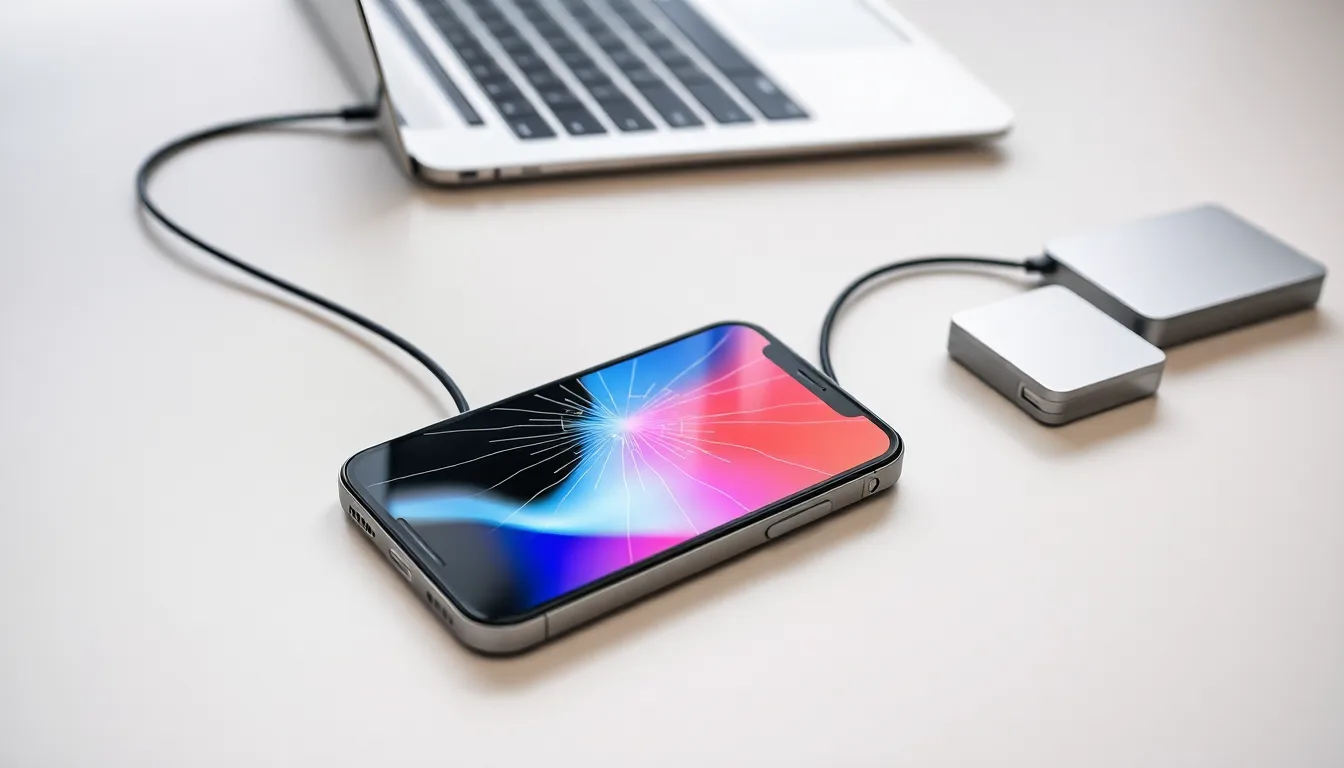
Ett skärmbyte är till för att laga skärmen, inte för att radera din iPhone. Men om telefonen är skadad kan du inte utgå från att all information går att komma åt. En säkerhetskopia hjälper dig att skydda det som är viktigt. Här får du veta hur du planerar inför service och vad du ska berätta om skärmen hindrar dig. Behöver du beställa reparation hittar du din modell bland våra skärmbyten för iPhone.
Skärmbyte och fabriksåterställning är olika saker
Att byta en fysisk skärm är inte samma åtgärd som att återställa telefonen till fabriksinställningar. Välj därför inte radering i ett försök att förbereda ett vanligt skärmbyte. Följ instruktionerna för din beställning och fråga om något är oklart. Om du själv har tänkt återställa mobilen, kontrollera först att du har den information du behöver sparad på annat håll.
En skärmreparation återskapar inte sådant som redan har raderats. Har telefonen fler skador än den synliga sprickan behöver även de bedömas. Berätta därför om mobilen också stänger av sig, har blivit blöt eller slutat reagera. Det hjälper oss att förstå om problemet bara gäller skärmen eller om det finns mer att undersöka.
Kontrollera att säkerhetskopian faktiskt blev klar
En påbörjad kopia är inte en färdig kopia. Om mobilen är oskadad och går att använda kan du följa Apples guide för iCloud-säkerhetskopia. Där finns stegen via Inställningar, ditt namn, iCloud och iCloud-säkerhetskopia. Efteråt visas datum och tid för den senaste färdiga kopian. Titta på resultatet innan du räknar med att arbetet är klart.
Om kopieringen stannar eller ett felmeddelande visas ska du inte skriva ”backup klar” i dina egna anteckningar. Skriv i stället vilket besked du fick. Om du har en äldre kopia, notera datumet. Det gör det tydligare vilka nyare bilder, meddelanden eller ändringar som kanske inte finns i den. Du behöver inte skicka själva säkerhetskopian till oss för att beskriva situationen.
Vad kan redan vara sparat på ett annat ställe?
En säkerhetskopia och synkronisering är inte samma sak. En del innehåll kan redan synkroniseras med iCloud eller en annan tjänst. Apple förklarar skillnaden i sin jämförelse av säkerhetskopieringsmetoder. Utgå därför inte från att en enda kopia innehåller allt du använder på telefonen.
Tänk på vad du själv behöver: bilder, kontaktuppgifter, arbetsfiler och tillgång till viktiga appar. Om du redan kan se en viss fil eller bild från en annan enhet kan du notera det. Dra inte slutsatsen att allt annat också är sparat. Det är bättre att kontrollera det innehåll som betyder mest för dig än att anta att ordet iCloud automatiskt täcker varje sak.
Om du vill använda en dator
En dator kan vara ett alternativ när telefonen går att ansluta och du kan följa anvisningarna. För Mac finns Apples guide för säkerhetskopiering med Finder. Du kan behöva godkänna datorn på telefonen och ange telefonens lösenkod. Det betyder att en kabel inte alltid räcker när skärmen inte går att använda.
Om du väljer en krypterad lokal kopia behöver du också kunna använda dess lösenord senare. Spara det på ett säkert sätt. Berätta gärna att du har en färdig datorkopia, men skicka inte kopian eller lösenordet i en vanlig felbeskrivning. Om datorn inte kan slutföra arbetet är det ett problem att lösa, inte ett bevis för att telefonen saknar all information.
När skärmen är trasig och du inte kan godkänna något
Det går inte att lova en ny säkerhetskopia från varje telefon med trasig skärm. Om du inte kan låsa upp mobilen eller godkänna en dator, berätta det innan service. Ange också om du har en äldre kopia. Försök inte gissa lösenkoden eller trycka upprepade gånger när touch gör egna tryck. Det kan ge fel inmatningar utan att du menar det.
Har glaset spruckit ska du inte fortsätta använda det bara för att få fram en kopia. Följ säkerhetsråden och få skadan bedömd. Vår guide om touch som slutat fungera efter ett fall hjälper dig att beskriva vad som hänt. Säg till oss om det viktigaste för dig är att komma åt informationen, så att den frågan finns med från början.
Det här är bra att veta inför skärmbytet
| Din situation | Det du kan berätta |
|---|---|
| En ny kopia är färdig | Vilken metod du använt och datumet för den färdiga kopian. |
| Bara en äldre kopia finns | Datumet och vilket nyare innehåll som är viktigt för dig. |
| Skärmen hindrar kopiering | Om du kan låsa upp telefonen eller godkänna datorn. |
| Telefonen har fler fel | Om den stänger av sig, blivit blöt eller fått annan skada. |
| Viktiga inloggningar behövs | Att du behöver planera tillgång till appar under service. |
BankID följer inte med i en vanlig telefonkopia
Planera viktiga inloggningar separat. Enligt BankIDs information om byte av telefon går BankID inte att föra över med telefonens säkerhetskopia. Om du behöver använda en annan mobil följer du bankens och BankIDs aktuella instruktioner. Skicka inte säkerhetskoder till verkstaden och godkänn inga bankärenden som en del av ett skärmbyte.
Även andra appar kan ha egna regler för återställning och inloggning. Gör en egen kort lista över det du behöver använda under tiden mobilen är på service. Ta hjälp av respektive tjänsts support om du inte vet hur du får tillgång till den på en annan enhet. Det är bättre att planera det i förväg än att upptäcka behovet efter att telefonen har skickats.
Vad ska du lämna i felbeskrivningen?
Beskriv skärmen och vad den hindrar dig från att göra. Till exempel: ”Bilden syns, men jag kan inte trycka på siffrorna och har därför inte gjort en ny kopia.” Lägg till modellnamn och hur felet började. Om mobilen har annan skada ska den också nämnas. Du behöver inte lämna ut privata filer för att förklara att de är viktiga.
Dela inte lösenordet till ditt Apple-konto. Om en instruktion om kontot eller serviceförberedelser känns oklar, fråga oss innan du gör ändringen. Du kan utföra kontosteg själv med hjälp av officiella anvisningar. Lösenord, säkerhetskoder och innehållet i din säkerhetskopia hör inte hemma i en vanlig beskrivning av ett skärmfel.
Så planerar du service hos MobilExperten
Vi har lagat telefoner sedan 2019 och lämnar 3 månaders garanti på reparationen. Du beställer online och får instruktioner för inskick. Om du saknar säkerhetskopia eller inte kan använda skärmen kan du kontakta MobilExperten och beskriva läget. Berätta vad du redan har provat och vilken information du behöver komma åt.
Välj sedan tjänst för rätt modell när du vet vad som behövs. Vår guide om glas, bild och touch hjälper dig att sätta ord på felet. Spara ordern och följ instruktionerna för just din telefon. Då har du både servicefrågan och frågan om dina uppgifter tydligt dokumenterade från början.
Sprucken eller trasig skärm?
Se rätt skärmbyte för iPhone
Se alternativen och vad som ingår innan du bestämmer dig.
Frågor och svar
Vanliga frågor om data och skärmbyte
Raderas min iPhone när skärmen byts?
Ett skärmbyte är inte en fabriksåterställning. Gör en färdig säkerhetskopia när det går och berätta om andra skador eller problem före service.
Kan jag säkerhetskopiera när touch inte fungerar?
Det beror på vad du kan göra på telefonen och vilka godkännanden som behövs. En dator kan kräva att du använder skärmen. Berätta om den hindrar dig.
Hur vet jag att min iCloud-kopia blev klar?
Kontrollera datum och tid för den senaste färdiga kopian under iCloud-säkerhetskopia. Ett påbörjat arbete eller ett felmeddelande är inte samma sak som en färdig kopia.
Finns BankID i telefonens säkerhetskopia?
Du kan inte föra över BankID med telefonens säkerhetskopia. Följ BankIDs och din banks instruktioner om du behöver använda en annan telefon.
Behöver verkstaden mitt Apple-kontolösenord?
Skicka inte det lösenordet i en felbeskrivning. Fråga om serviceförberedelser och genomför eventuella kontosteg själv enligt tydliga instruktioner.
Läs vidare
Fler guider för din iPhone
Tips om din iPhone, vanliga problem och reparationer.
 GuideOriginal eller ersättningsbaksida till iPhone? Så jämför duOrden ”original”, ”OEM”, ”originalkvalitet” och ”kompatibel” är inte i sig ett bevis på vad du får. De kan…
 GuideNär behöver iPhone-vibratorn bytas?En iPhone-vibrator behöver inte bytas bara för att telefonen är tyst. Börja med att utesluta inställningar, Fokus och…
 GuideByta skärm på iPhone 12 mini – pris och inskickSkärmbyte för iPhone 12 mini med rätt produktkort, tre månaders garanti och beställning online. Så beskriver du skadan…