
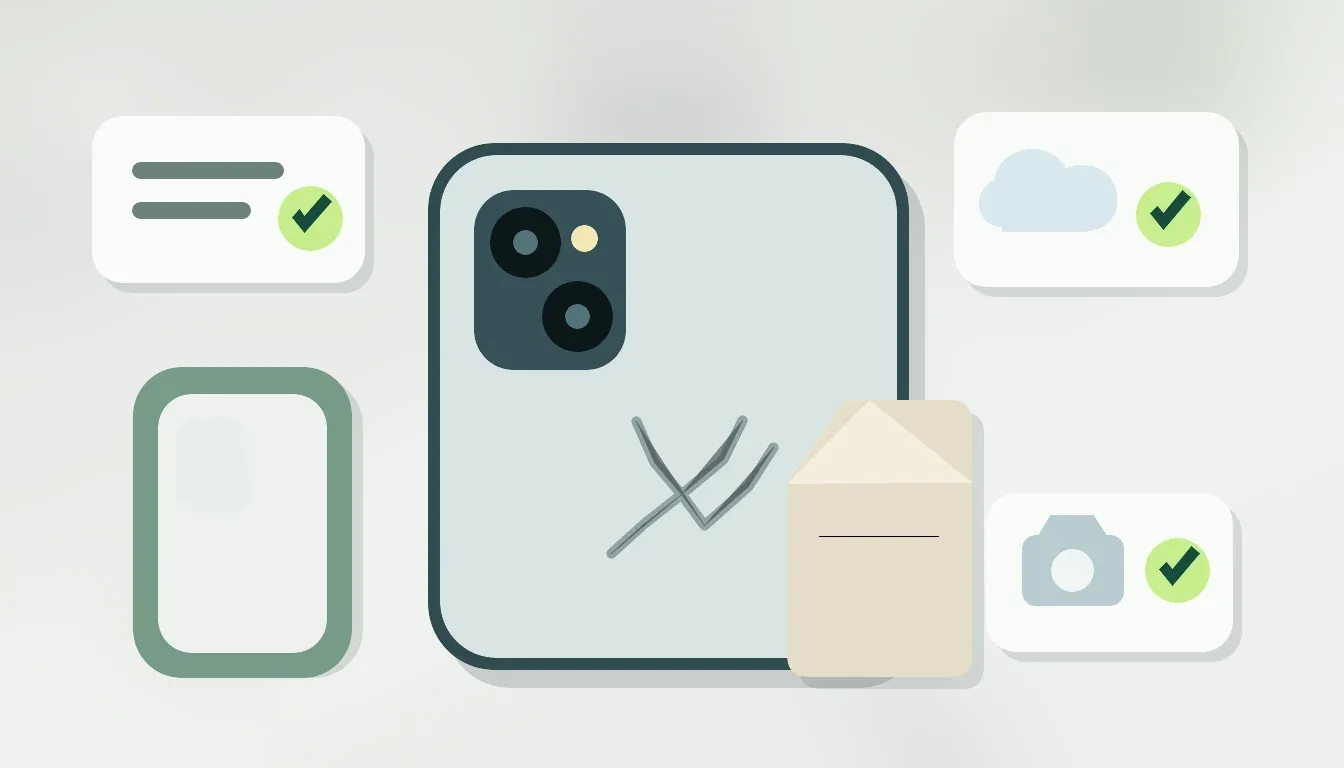
Har du valt att reparera iPhone-baksidan? Börja med att kontrollera rätt tjänst för byte av iPhone-baksida. Gör sedan en aktuell säkerhetskopia, skriv upp hur telefonen fungerar och ta bort sådant som inte ska följa med. Ändra inte Apple-kontot, Hitta eller eSIM på måfå. Följ de instruktioner som hör till just din order.
Kontrollera först att telefonen går att hantera säkert
Lägg telefonen på ett rent och plant underlag och titta på baksidan utan att trycka på glaset. En stabil spricka kan ofta dokumenteras och förberedas lugnt. Lösa glasbitar, en tydlig glipa mellan hölje och ram eller en baksida som buktar kräver större försiktighet. Försök inte pressa ihop telefonen och peta inte bort glas som sitter nära kameran.
Avbryt laddning och onödiga tester om telefonen blir ovanligt varm i vila, luktar kemiskt, väser, ryker eller ser svullen ut. Det kan tyda på en annan skada än bara bakglaset. Kontakta MobilExperten och beskriv vad du ser innan telefonen hanteras eller skickas vidare. Säkerheten går före en komplett checklista.
Gör en säkerhetskopia medan iPhone är stabil
Ett byte av baksida är inte tänkt som en dataåtgärd, men telefonens innehåll bör ändå vara skyddat innan service. En redan skadad telefon kan sluta fungera av en följdskada, och ingen verkstad kan återskapa sådant som bara finns lokalt. Använd iCloud eller en dator beroende på vad du redan brukar använda och vad som fungerar för din telefon.
Starta kopieringen när telefonen är sval, har stabil ström och inte behöver användas under tiden. Om baksidan eller batteriet visar varningssignaler ska du inte fortsätta ladda bara för att få kopian klar. Den mer utförliga guiden om att säkerhetskopiera iPhone före service går igenom iCloud, Mac och Windows steg för steg. Principen är densamma här: gör kopian medan telefonen fortfarande är lätt att använda.
Kontrollera att kopian verkligen är klar
Det räcker inte att kopieringen har startat. Kontrollera datum och tid för den senaste slutförda säkerhetskopian. Om du använder en dator ska du se att telefonen finns i rätt program och att kopian har avslutats utan felmeddelande. Skriv gärna upp när kontrollen gjordes. Då vet du vilken version av bilder, meddelanden och inställningar som faktiskt finns sparad.
Gå också igenom sådant som kan kräva egen återställning eller ny aktivering, till exempel appar för arbete, betalning eller identifiering. Du behöver inte logga ut ur allt före service. Målet är att veta hur du kommer tillbaka in om telefonen skulle behöva återställas. Förvara återställningsuppgifter säkert och skicka aldrig med Apple-ID-lösenord, engångskoder eller bankuppgifter.
Skriv upp modell och telefonens nuvarande skick
Kontrollera modellnamnet under Inställningar → Allmänt → Om om skärmen fungerar. Skriv upp modellnamn, färg och serienummer för egen dokumentation. Modellnamn som låter lika kan ha olika mått, kameradelar och reservdelar. Rätt modell i beställningen minskar risken för följdfrågor.
Notera sedan kort vad som hände när baksidan skadades och vad som har förändrats efteråt. Testa bara det som går att göra utan tryck eller lång belastning: kamera, blixt, knappar, kabelansluten laddning och trådlös laddning. Om trådlös laddning startar men bryts eller gör telefonen varm, skriv det i stället för att testa om och om igen. Läs vid behov den separata guiden om sprucken iPhone-baksida och trådlös laddning.
Ta bilder innan något tas bort
Använd en annan telefon eller kamera och fotografera fram- och baksida, alla fyra hörn och området runt kamerorna. Ta bilder i jämnt ljus, både rakt framifrån och lite från sidan. Då syns sprickor, glipor och repor tydligare. Bilderna är ett enkelt underlag för dig själv och gör det lättare att beskriva skadan i ordern.
Rengör inte aggressivt för att få snyggare bilder. Torka endast bort löst damm från hela ytor med en mjuk och torr duk. Häll inte vätska i sprickor och använd inte nål, tryckluft, lim eller harts. Sätt inte tejp direkt över glaset om den kan lämna rester eller dra loss bitar. Om glas redan lossnar ska du fråga hur telefonen ska säkras.
Hantera Apple-kontot och Hitta i rätt ordning
Kontrollera i god tid att du känner till Apple-kontots e-postadress och kan logga in på ett säkert sätt. Dela inte lösenordet med verkstaden. Om Hitta behöver stängas av ska det göras av dig enligt orderinstruktionen. Stäng inte av funktionen flera dagar i förväg bara för att vara förberedd; telefonen har då sämre skydd om den försvinner innan den skickas.
Ta inte heller bort eSIM, radera telefonen eller logga ut ur kontot om det inte uttryckligen efterfrågas. Sådana steg kan skapa mer arbete utan att hjälpa själva baksidesbytet. Gör bara kontoändringar som står i den aktuella instruktionen och kontrollera att säkerhetskopian är klar före en förändring som kan påverka data eller aktivering.
Ta bort skal, kort och onödiga tillbehör
Ta av skal och korthållare försiktigt. Böj inte telefonen och tryck inte på det spruckna området när ett hårt skal lossas. Plocka bort betalkort, minneslappar och andra personliga saker. Skicka normalt inte med laddare, kabel, hörlurar eller originalkartong om ordern inte säger att något av detta behövs.
Följ instruktionen om fysiskt SIM-kort. Lägg aldrig ett löst SIM-kort eller en SIM-nål bredvid telefonen i samma förpackning. Förvara smådelar hemma på ett märkt ställe. Det gör det enklare att sätta tillbaka rätt del när telefonen kommer tillbaka.
Det här ska vara klart före inskick
| Kontroll | Det du gör | Klart när |
|---|---|---|
| Säkerhet | Titta efter värme, buktning, lukt, rök, glipa och löst glas utan att trycka. | Telefonen är stabil, eller så har du stannat och bett om råd. |
| Säkerhetskopia | Gör en kopia med iCloud eller dator och kontrollera senaste slutförda tid. | Du ser att en aktuell kopia finns. |
| Modell | Skriv upp modellnamn, färg och serienummer för egen dokumentation. | Beställningen gäller rätt iPhone. |
| Skadebild | Ta bilder och skriv en kort beskrivning av skada och ändrade funktioner. | Du kan förklara nuläget utan att göra fler tester. |
| Konto | Kontrollera inloggningen, men ändra Hitta och andra funktioner först när instruktionen säger det. | Du kan själv göra efterfrågade kontoändringar. |
| Tillbehör | Ta bort personliga kort och sådant som inte ska följa med. | Endast det som ordern efterfrågar återstår. |
Beställ online och följ just din order
MobilExpertens tjänster beställs online. Det finns ingen drop-in och inga bokade besök. När beställningen är klar får du instruktioner för inskick. Använd uppgifterna för den aktuella ordern och skicka inte telefonen till en adress från ett äldre ärende.
Kontrollera vad tjänsten omfattar för din modell innan du betalar. Guiden om vad som påverkar priset för byte av iPhone-baksida hjälper dig att jämföra modell, arbete, test och villkor. När ordern är klar tar guiden om att skicka in iPhone för byte av baksida över med dokumentation, emballering, spårning och retur. Den här artikeln stannar vid data, konto och telefonens tekniska förberedelse.
Undvik att radera eller testa mer än nödvändigt
En fabriksåterställning är inte en allmän förberedelse för byte av baksida. Den tar tid, kan göra viktiga uppgifter otillgängliga och hjälper inte en tekniker att förstå hur telefonen fungerade före service. Radera bara om det står i instruktionen och först när du har en kontrollerad säkerhetskopia och de uppgifter som behövs för att aktivera telefonen igen.
Undvik också långa stresstester. Spel, video, upprepade laddförsök eller hårt tryck på baksidan kan göra en instabil telefon varmare. En kort notering om att funktionen bryts eller att telefonen blir varm är mer användbar än att försöka pressa fram felet en gång till.
Testa lugnt när telefonen kommer tillbaka
När telefonen är tillbaka börjar du med en enkel kontroll på ett rent underlag. Titta på baksidans passform och kameradelen. Starta telefonen och kontrollera modell, nätverk, kamera, blixt, knappar samt kabelansluten och trådlös laddning. Återställ inte allt samtidigt om någon funktion avviker; skriv ned vad du ser och ta en bild eller kort video.
Sätt tillbaka SIM-kort och tillbehör först när grundfunktionerna är kontrollerade. Om något inte stämmer kontaktar du MobilExperten i samma orderärende och beskriver det tydligt. Öppna inte telefonen och försök inte justera den reparerade baksidan själv.
Är baksidan sprucken? Se alternativen och vad som ingår innan du bestämmer dig.Se rätt byte av iPhone-baksida
Vanliga frågor om att förbereda iPhone för byte av baksida
Måste jag säkerhetskopiera före byte av baksida?
Ja, en aktuell säkerhetskopia är ett klokt skydd även om arbetet inte är tänkt att radera data. Kontrollera att kopian verkligen är slutförd innan telefonen skickas.
Ska jag stänga av Hitta direkt?
Nej. Kontrollera att du själv kan hantera Apple-kontot, men stäng av Hitta först när orderinstruktionen säger att det behövs. Dela aldrig ditt lösenord.
Behöver jag fabriksåterställa iPhone?
Inte som standard. Radera bara telefonen om det uttryckligen efterfrågas och först efter att säkerhetskopian och dina inloggningsuppgifter har kontrollerats.
Ska laddare, skal eller SIM-kort följa med?
Skicka bara det som står i orderinstruktionen. Ta normalt bort personliga kort och onödiga tillbehör och följ den särskilda anvisningen om SIM-kort.
Vad gör jag om telefonen är varm eller buktar?
Sluta använda och ladda den. Tryck inte ihop höljet och lägg inte telefonen i ett vanligt paket. Kontakta MobilExperten, beskriv symtomen och invänta en säker instruktion.
Läs vidare
Fler guider för din iPhone
Tips om din iPhone, vanliga problem och reparationer.
 GuideiPhone-högtalare fungerar inte – möjliga orsakerNär iPhone-högtalaren inte fungerar alls är första frågan om ljudet försvunnit från telefonen eller bara hamnat någon annanstans.…
 GuideiPhone-samtalshögtalare fungerar inte – möjliga orsakerNär ljudet vid örat på iPhone inte fungerar finns flera möjliga orsaker. Det kan vara samtalshögtalaren, Bluetooth, nätet,…
 GuideSkicka in iPhone för byte av samtalshögtalareSka du skicka in en iPhone för ett fel i samtalshögtalaren? Beställ rätt service online först. Efter orderbekräftelsen…