
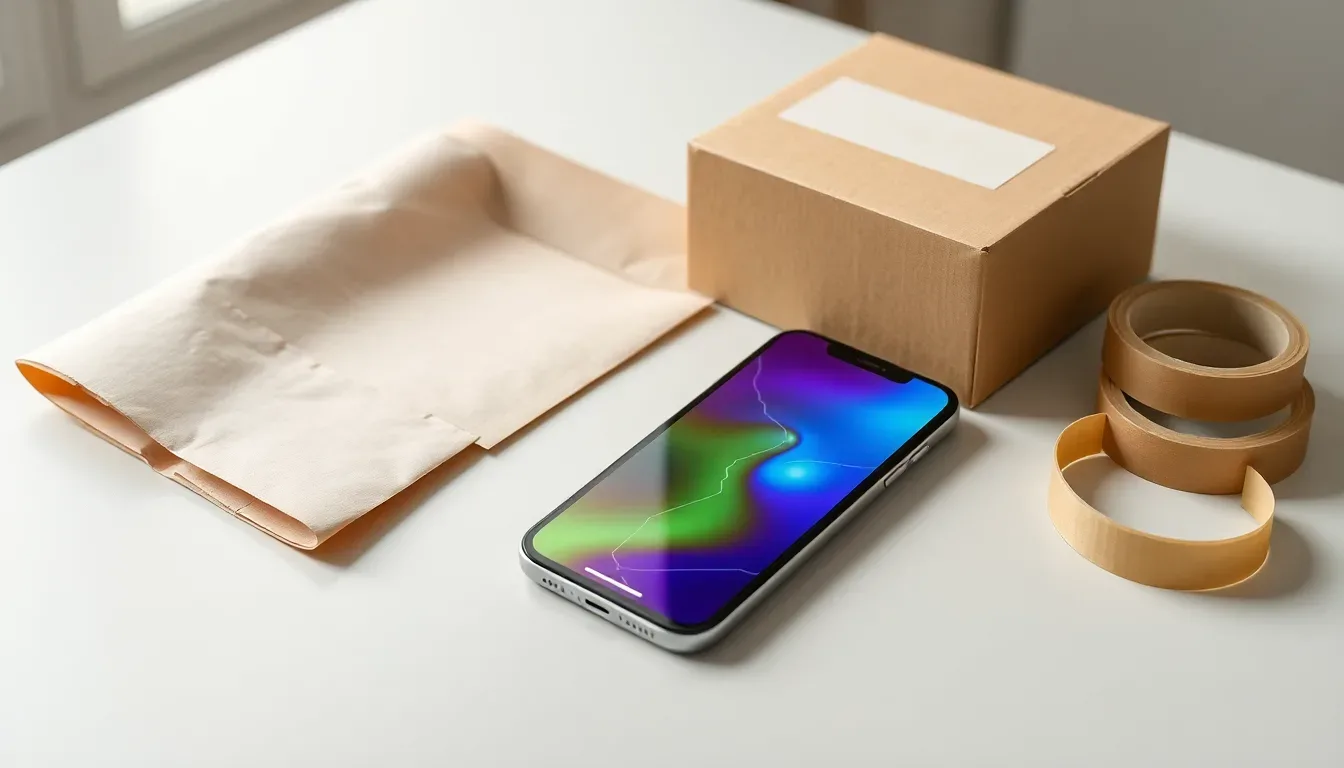
Vill du skicka in din iPhone för skärmbyte? Välj din modell bland MobilExpertens skärmbyten för iPhone och beställ online. Sedan får du instruktioner för att skicka in telefonen. Du kan beställa från Stockholm, Göteborg, Malmö och andra orter i Sverige. Det finns ingen drop-in eller tidsbokning för besök.
Innan du packar telefonen är det bra att spara dina bilder och skriva ned vad som är trasigt. Du behöver också en stadig kartong och något som skyddar telefonen från stötar. Här går vi igenom stegen från beställning till att telefonen kommer tillbaka, så att du vet vad du ska göra och vad du ska spara.
1. Kontrollera vilken iPhone du har
Öppna Inställningar → Allmänt → Om om skärmen går att använda. Läs hela namnet på raden Modellnamn. iPhone 14 och iPhone 14 Pro är till exempel olika modeller. Välj sedan skärmbyte för samma namn. Du kan även använda MobilExpertens sida med iPhone-modeller för att hitta rätt reparation.
Om skärmen är för trasig för att läsa kan kvittot, kartongen eller uppgifterna från köpet hjälpa dig. Kontrollera att kartongen hör till rätt telefon. Gissa inte bara efter färgen eller storleken. Berätta om du fortfarande är osäker på modellen, så får du hjälp att välja innan du skickar in den.
2. Skriv vad som har hänt med skärmen
Beskriv om glaset är sprucket, bilden har förändrats eller skärmen inte svarar när du trycker. Skriv också när problemet började. Om det hände vid ett fall, berätta det. Guiden om sprucket glas eller trasig iPhone-skärm hjälper dig att skilja på det du ser och det som inte fungerar.
Nämn andra problem också. Kanske har kameran, Face ID, ljudet eller laddningen förändrats efter fallet. Skriv med egna ord; du behöver inte veta vilken del som är trasig. En kort beskrivning som ”Bilden syns, men tangentbordet missar tryck längst ned” hjälper verkstaden att förstå vad du märker.
3. Ta bilder och säkerhetskopiera
Fotografera telefonens skick innan du packar den. Ta bilder av framsidan, baksidan, kanterna och skadan i bra ljus. Spara dem på en annan enhet eller där du kommer åt dem utan telefonen. Då kan du visa hur den såg ut när du skickade den. Om det är säkert kan en kort film även visa problemet.
Gör en säkerhetskopia om telefonen går att använda. Kontrollera att bilder, kontakter och viktiga filer finns sparade. Guiden om att byta iPhone-skärm utan att förlora data förklarar varför det är bra att göra detta före reparationen. Ett skärmbyte är inte en säkerhetskopia av telefonens innehåll.
Tänk på hur du ska ta emot samtal och komma åt viktiga konton medan telefonen är borta. Dela aldrig lösenordet till ditt Apple-konto, bankkoder eller koder från mejl. Följ beställningens instruktioner om telefonkod och inställningar. Radera inte telefonen eller ändra kontots säkerhet på eget initiativ om du är osäker på vad som behövs.
4. Packa telefonen så att den ligger stilla
Använd en stadig kartong med rent och torrt material som dämpar stötar. Skydda telefonens fram- och baksida och alla kanter. Lägg inget hårt föremål mot glaset och tejpa inte direkt på telefonen. Fyll tomrummet i kartongen så att telefonen inte glider runt när paketet flyttas.
| Del av packningen | Gör så här | Kontrollera |
|---|---|---|
| Fram- och baksida | Lägg rent, mjukt skydd runt telefonen | Inget hårt ligger mot glaset |
| Kanter och hörn | Använd material som dämpar stötar | Alla sidor är skyddade |
| Kartongen | Fyll tomrummet runt telefonen | Telefonen ligger stilla |
| Ordernummer | Märk paketet enligt instruktionerna | Numret går att läsa |
| Tejp | Stäng kartongens öppningar ordentligt | Kartongen är hel och torr |
Följ alltid packråden som hör till din beställning. När kartongen är stängd kan du försiktigt luta den och känna efter om telefonen rör sig. Skaka inte paketet hårt. Om något glider behöver du lägga till mer skydd. Skicka bara med tillbehör som instruktionerna ber om och ta bort sådant som betalkort ur skalet.
Sprucken eller trasig skärm?
Se rätt skärmbyte för iPhone
Se alternativen och vad som ingår innan du bestämmer dig.
5. Kontrollera beställningen och adressen
Se att modellnamnet och reparationen i beställningen stämmer. Skärm, baksida och kamera är olika delar, så berätta om fler saker behöver lagas. Vill du förstå kostnaden bättre finns guiden om vad som påverkar priset för iPhone-skärmbyte. Fraktkostnaden visas när du beställer.
Använd adressen i beställningens instruktioner. Kopiera inte en adress från en gammal artikel eller en tidigare reparation. Spara instruktionerna där du kommer åt dem utan telefonen. Om något saknas eller är oklart, kontakta MobilExperten innan du lämnar in paketet. Då kan du få rätt uppgifter innan telefonen är på väg.
6. Spara kvittot när du lämnar in paketet
Spara inlämningskvittot och spårningsnumret tillsammans med orderbekräftelsen. Följ paketet via transportörens riktiga webbplats eller app. Om paketet verkar ha fastnat har du då uppgifterna som behövs när du frågar vad som hänt. Behåll kvittona tills telefonen är tillbaka och du har kontrollerat den.
Var försiktig med oväntade sms som ber om kortuppgifter eller extra betalning. Om ett meddelande verkar konstigt kan du själv öppna transportörens webbplats och kontrollera spårningen där. Klicka inte vidare bara för att meddelandet säger att paketet är försenat. Det är bra att ha både ordernummer och spårningsnummer sparade så att du kan kontrollera rätt försändelse.
7. Testa telefonen när den kommer tillbaka
Om kartongen är skadad, ta gärna ett foto innan du öppnar den. Läs informationen om reparationen och starta telefonen. Testa bilden och tryck på skärmen, särskilt där du tidigare märkte problem. Prova sedan kamera, Face ID, ljud, knappar och laddning. Använd anteckningarna från före inskicket som hjälp.
Om något fortfarande inte fungerar, kontakta MobilExperten med ordernumret och en kort beskrivning. Skriv vad du provade och vad som hände. Öppna inte telefonen för att undersöka arbetet själv. Skicka inte in den en andra gång utan nya instruktioner. När allt fungerar kan du fortsätta använda den som vanligt och spara informationen om reparationen.
Om telefonen blir varm eller skärmen lyfter
Sluta använda och ladda telefonen om den sväller, skärmen börjar lyfta eller den blir onormalt varm. Tryck inte tillbaka glaset och packa inte en sådan telefon som ett vanligt paket. Be MobilExperten om råd om säker hantering och transport. Det gäller även om du redan har beställt ett skärmbyte.
Frågor och svar
Vanliga frågor om att skicka in iPhone för skärmbyte
Kan jag skicka in telefonen utan beställning?
Nej. Du beställer online först och får sedan instruktioner för inskick. MobilExperten har ingen drop-in eller tidsbokning för besök.
Ska SIM-kort och skal följa med?
Följ instruktionerna för din beställning. Skicka bara med tillbehör som efterfrågas.
Måste jag lämna lösenordet till mitt Apple-konto?
Nej. Dela aldrig kontolösenord, bankkoder eller koder från mejl. Fråga om du är osäker på en instruktion.
Vad gör jag om telefonen inte går att säkerhetskopiera?
Berätta att skärmen inte går att använda och fråga om hjälp. Tryck eller böj inte skärmen för att försöka komma åt filerna.
Hur vet jag att telefonen är väl packad?
Den ska vara skyddad på alla sidor och ligga stilla i en stadig kartong. Följ packråden som hör till beställningen.
Läs vidare
Fler guider för din iPhone
Tips om din iPhone, vanliga problem och reparationer.
 GuideSkicka in iPhone för byte av bakkameraMobilExperten tar emot iPhone-bakkamerareparationer efter en onlinebeställning. När beställningen är klar får du instruktioner för inskick. Det finns…
 GuideVad kostar reparation av laddkontakten på iPhone 13 mini?Se vad som påverkar totalpriset för reparation av laddkontakten på iPhone 13 mini och vad du bör kontrollera…
 GuideiPhone 13 Pro Max laddkontakt – pris och vad du bör kontrolleraProva kabel och laddare, kontrollera vad tjänsten omfattar och läs hela priset innan du beställer laddkontaktservice.