
Fastnar din iPhone på Apple-loggan? Börja med att se om det också finns en förloppsindikator, alltså en stapel under loggan. En telefon som håller på att uppdateras är ett annat läge än en telefon som aldrig kommer vidare från starten. Välj inte skärmbyte eller radering bara utifrån loggan.
Här får du hjälp att skilja de situationerna åt och välja nästa steg. Om displayen inte visar någonting alls finns guiden om en iPhone som är helt svart och inte startar. Fungerar hemskärmen men en enda app fastnar passar guiden om en app som har hängt sig bättre.
Vad ser du på skärmen?
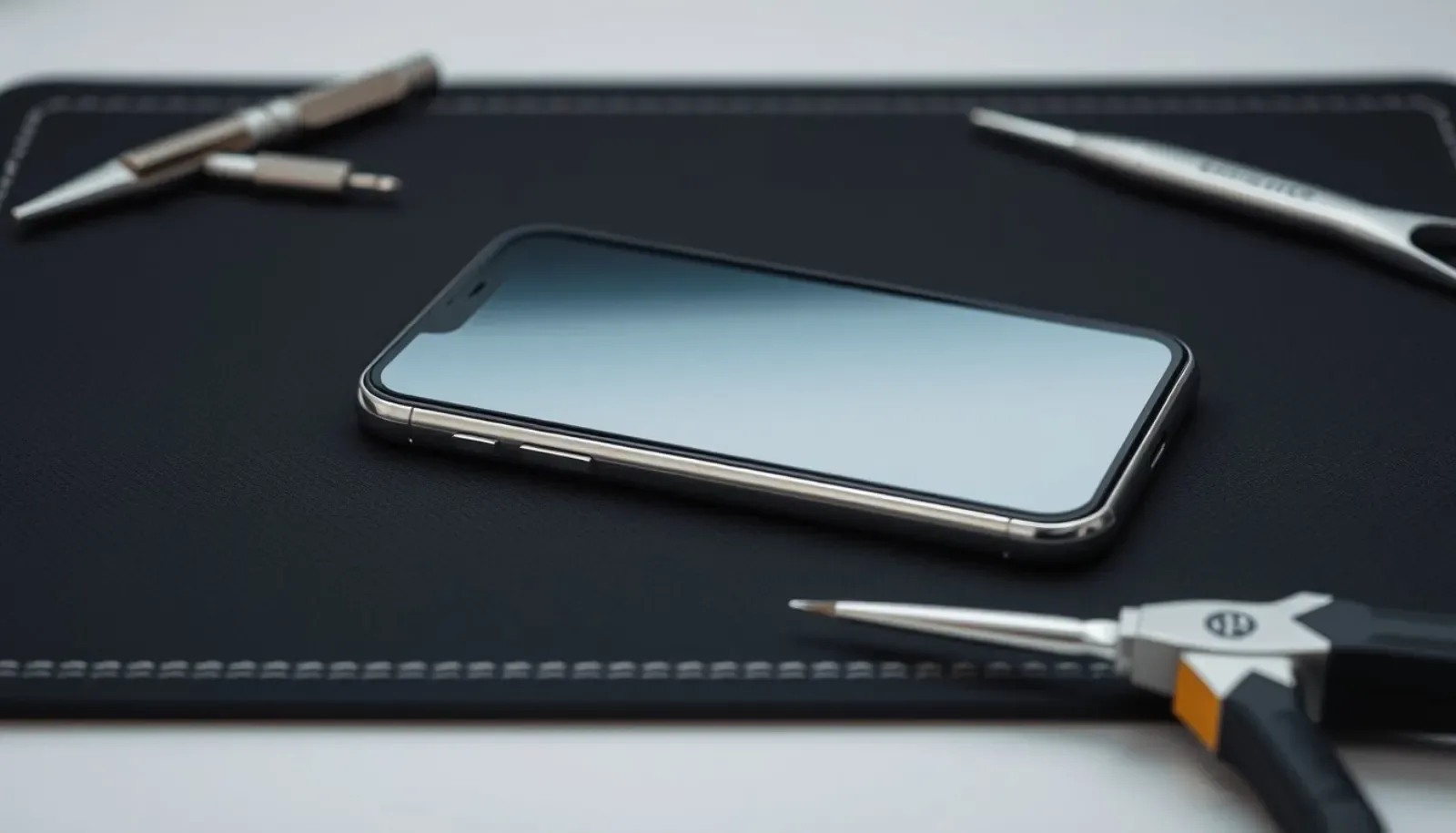
Titta på bilden som redan visas. Finns en stapel under Apple-loggan? Har den flyttat sig sedan du först såg den? Försvinner loggan och kommer tillbaka, eller ser du samma bild hela tiden? Skriv det du faktiskt har märkt. Du behöver inte framkalla en ny omstart för att beskriva det.
Ta också med det som hände innan. Kanske började det under en uppdatering, när du flyttade innehåll till en ny mobil eller efter en reparation. Om telefonen tappats eller blivit blöt ska det framgå. Orsaken går inte att bestämma från en bild på loggan ensam.
En logga som syns betyder inte att hela mobilen fungerar som den ska. Samtidigt visar telefonen en bild, vilket är en annan situation än en display som aldrig tänds. Det hjälper dig att ställa rätt fråga: varför kommer starten inte vidare, snarare än vilken skärm du ska köpa.
Apple-logga med en stapel efter uppdatering
Apple förklarar att förloppsindikatorn kan röra sig långsamt eller se stillastående ut efter uppdatering, återskapande eller radering. I vissa fall kan den även se färdig ut och börja om. Låt en pågående process slutföras i stället för att avbryta för att det tar längre tid än du väntat dig.
Läs Apples råd om Apple-logga med förloppsindikator för just den situationen. Råd om ansluten ström gäller en hel och säker telefon. Om mobilen har blivit skadad, svullen eller onormalt varm ska du inte fortsätta ladda den för att få uppdateringen färdig.
Anteckna ungefär när processen började och om stapeln förändrats. Det är bättre underlag än ”den tar lång tid”. Om du redan använder en dator, skriv också vad datorn visar. Håll isär ett besked om pågående arbete och ett felmeddelande som ber dig välja en ny åtgärd.
När stapeln står still under återskapande eller flytt
Apple har en särskild anvisning för iPhone som låser sig på loggan under återskapande eller migrering. Där ska du först kontrollera att stapeln verkligen har stått stilla i minst en timme. Den tidsgränsen hör till den situationen och är ingen allmän regel för varje startproblem.
Om det stämmer beskriver Apple hur telefonen ansluts till dator och försätts i återställningsläge. När datorn erbjuder Uppdatera eller Återskapa anger den anvisningen att du ska välja Uppdatera. Återskapa raderar iPhone. Följ Apples anvisning för en fastnad Apple-logga, så att du ser hela sammanhanget innan du gör ett val.
Om du är osäker på vad telefonen gör behöver du inte börja med knappkombinationer på chans. Beskriv i stället bilden, väntetiden och vad du gjorde innan loggan dök upp. Be om hjälp att välja rätt anvisning, särskilt om du behöver behålla uppgifter som saknar kopia.
Apple-logga utan stapel eller en start som börjar om
En logga som blir kvar utan förloppsindikator tas upp i Apples guide när det inte går att uppdatera eller återskapa iPhone. Det är alltså en annan gren än en stapel som rör sig under en uppdatering. Ett fel som återkommer efter varje försök behöver beskrivas som just ett återkommande startproblem.
I Apples guide om uppdatering och återställningsläge finns även skärmen Anslut till dator. Där förklaras skillnaden mellan att uppdatera och att återskapa. Apple rekommenderar att uppdatering provas först om den inte redan har provats. Återskapande installerar om iOS och raderar innehållet.
Återställningsläge och vanlig tvångsomstart är inte samma steg. En knappanvisning som ska fortsätta tills datorskärmen visas slutar inte vid Apple-loggan. Använd därför den fullständiga anvisningen för din modell. Om en knapp sitter fast eller inte fungerar kan du behöva servicehjälp i stället för fler försök.
Välj hjälp efter bilden och det som hände före
| Det du ser | Frågan att gå vidare med |
|---|---|
| Logga och stapel efter en uppdatering. | Pågår processen fortfarande? Följ råden för förloppsindikatorn. |
| Stapeln har stått still under återskapande eller flytt. | Stämmer situationen med Apples särskilda anvisning för en fastnad logga? |
| Logga utan stapel som aldrig försvinner. | Vilka steg för uppdatering och återställningsläge gäller? |
| Loggan försvinner och kommer tillbaka. | Beskriv den återkommande starten och vad som föregick den. |
| Ingen bild alls, men telefonen ringer. | Det är en fråga om svart display på en mobil som verkar vara igång. |
Behöver bilder och andra uppgifter finnas kvar?
Säg till om det finns innehåll som bara ligger på mobilen. En fastnad start gör inte automatiskt en ny säkerhetskopia möjlig. Från en annan enhet kan du kontrollera vad som redan är sparat, utan att välja radering på telefonen som krånglar. Utgå inte från att allt finns i iCloud bara för att du brukar använda tjänsten.
Om du vill förstå alternativen finns vår guide om säkerhetskopiering när skärmen hindrar användningen. Den skiljer en färdig kopia från ett nytt försök som kräver att telefonen fungerar. För frågan om radering finns guiden om återställning med trasig skärm.
Att ett alternativ syns på datorn betyder inte att det är rätt för ditt mål. Vill du behålla innehållet behöver följderna vara tydliga innan du bekräftar något. Skicka inte Apple-lösenord eller bankkoder för att förklara att du saknar åtkomst.
Om problemet började efter skärmbyte
Kontakta den som utförde arbetet och berätta när du först såg loggan som blev kvar. Spara ordernumret. Ta med om telefonen startade normalt när den kom tillbaka och om en uppdatering eller annan händelse inträffade efter det. Det hjälper till att följa upp samma ärende.
Öppna inte telefonen för att kontrollera anslutningar själv. Vår guide om problem efter iPhone-skärmbyte hjälper dig att samla uppgifterna. Ett nytt skärmbyte är inte något du ska behöva beställa innan startproblemet har bedömts.
Så kan MobilExperten hjälpa dig vidare
Kontakta oss med hela modellnamnet och en kort beskrivning av bilden. Skriv exempelvis ”iPhone 15 Pro visar Apple-loggan utan stapel efter en omstart”. Ta med om telefonen har synliga skador och vilka åtgärder du redan har provat. Du behöver inte själv bestämma vilken del som är fel.
Vi har arbetat med reparationer sedan 2019 och lämnar 3 månaders garanti på reparationen. Vilken hjälp som behövs beror på felet. När rätt tjänst har valts beställer du online och får instruktioner för inskick. Kontakta oss först om telefonen är misstänkt skadad, svullen eller onormalt varm.
Frågor och svar
Vanliga frågor om iPhone som fastnar på Apple-loggan
Är skärmen trasig om Apple-loggan blir kvar?
Loggan ensam visar inte vilken del som är fel. Beskriv om det finns en stapel, vad som hände innan och om telefonen kommer vidare eller börjar om.
Ska jag avbryta om stapeln verkar stå still?
Apple säger att en förloppsindikator kan röra sig långsamt eller verka stå still under pågående arbete. Följ råden för den process som telefonen håller på med.
Gäller en timmes väntan för alla startproblem?
Nej. Apples särskilda kontroll av en stillastående stapel gäller situationen under återskapande eller migrering. Blanda inte ihop den med en logga utan stapel eller en helt svart skärm.
Försvinner innehållet om jag väljer Återskapa?
Ja, Återskapa raderar iPhone. Det är ett annat val än Uppdatera. Förstå följden för dina uppgifter innan du bekräftar något.
Vad säger jag om det började efter en reparation?
Kontakta reparatören med ordernummer, modell och när felet började. Berätta vad skärmen visar och vilka steg du provat. Öppna inte mobilen själv för att försöka rätta till arbetet.
Sprucken eller trasig skärm?
Se rätt skärmbyte för iPhone
Se alternativen och vad som ingår innan du bestämmer dig.
Läs vidare
Fler guider för din iPhone
Tips om din iPhone, vanliga problem och reparationer.
 GuideStor eller röd klocka på iPhone under laddning – StandByVisar din iPhone en stor eller röd klocka när den laddas på sidan? Förstå StandBy och skilj visningen…
 GuideiPhone säger att skärmen är för nära – så fungerar SkärmavståndVisar din iPhone en varning om att skärmen är för nära? Läs om Skärmavstånd och skilj avståndsbeskedet från…
 GuideByta skärm på iPhone 17e – pris och hjälp inför reparationTrasig skärm på iPhone 17e? Få hjälp med rätt modell, reservdel och inskick. MobilExperten har reparerat telefoner sedan…