
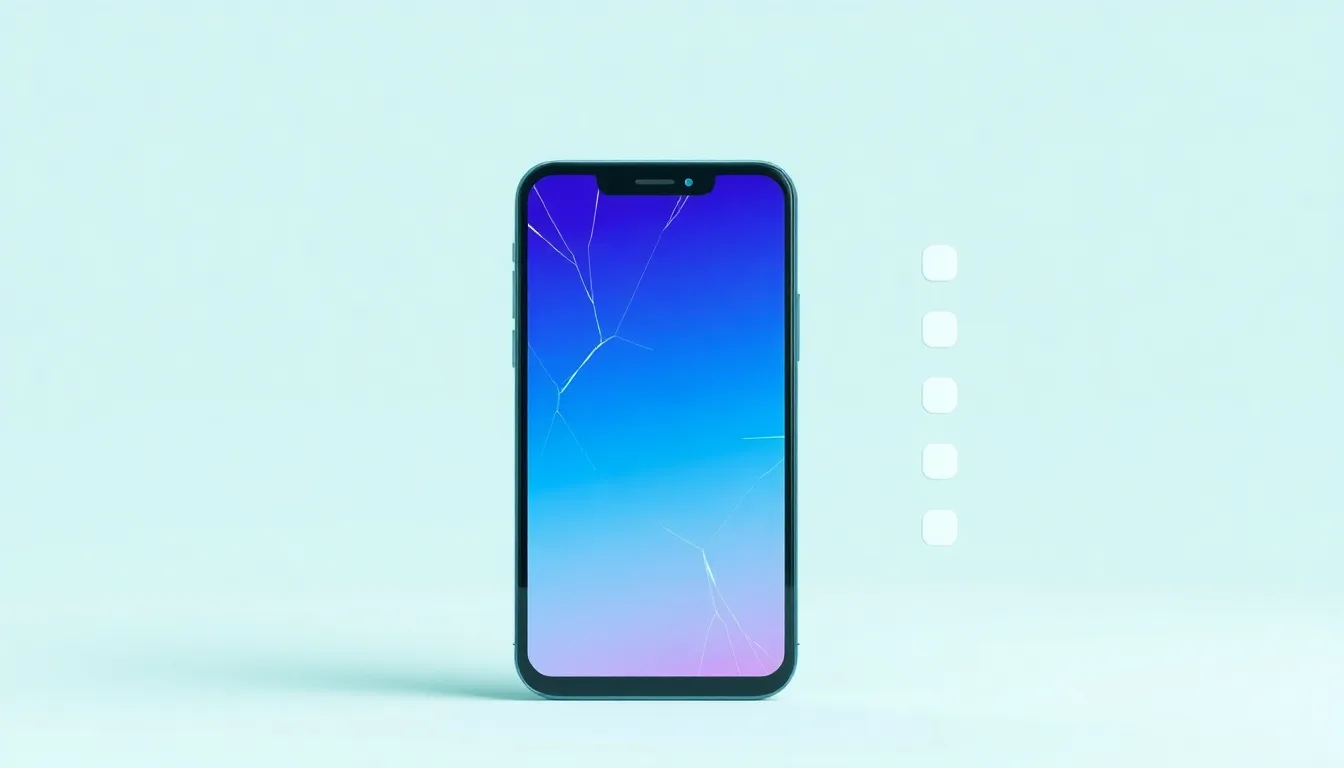
Ska din iPhone skickas på service? Skriv ned vad som fungerade före skadan och vad som krånglar nu. En tydlig beskrivning hjälper verkstaden att följa upp rätt problem. Du behöver inte kunna tekniken inuti telefonen eller göra tester som den trasiga skärmen inte klarar.
Funktionslistan kan fyllas i utifrån det du redan vet. Använd inte en iPhone med sprucket glas för att göra tester eller en ny säkerhetskopia. Kontrollera tidigare sparade uppgifter från en annan enhet. Apple avråder från att använda iPhone med sprucket glas i sin säkerhetsinformation för iPhone.
Den här guiden hjälper dig att göra en enkel funktionslista inför service. Vill du se priset och beställa reparationen väljer du rätt modell bland MobilExpertens skärmbyten. Här är fokus det du berättar om din egen telefon.
Börja med när problemet kom
Anteckna ungefär när skärmen skadades eller började fungera sämre. Skriv om du såg ett fall, hittade telefonen med en spricka eller märkte felet utan en tydlig händelse. Du behöver inte hitta på ett exakt klockslag om du inte minns. En ungefärlig tidsföljd räcker bättre än en säker gissning.
Om flera saker hände samma dag, håll isär dem. Det kan vara att glaset sprack först och att touch slutade svara senare. Eller att mobilen redan hade ett laddningsproblem innan fallet. Det hjälper verkstaden att förstå vad som hör till den aktuella skadan och vad som fanns tidigare.
En bra början kan vara: ”Jag tappade mobilen i helgen. Innan dess gick det att skriva som vanligt, men kameran hade redan problem med att fokusera.” Du har då beskrivit både tidsföljden och ett äldre fel utan att säga vilken del som måste bytas.
Bekräfta vilken iPhone du skickar
Läs modellnamnet under Inställningar, Allmänt och Om om telefonen är hel och säker att använda. Skriv hela namnet i din lista. iPhone 15 är standardmodellen; Plus, Pro och Pro Max är andra modeller. Ett beställningsnamn och en felbeskrivning ska handla om samma telefon.
Om du inte kan läsa namnet, använd uppgifter från originalkartongen eller ditt Apple-konto och berätta att skärmen hindrar dig från att kontrollera inställningarna. Lämna osäkra uppgifter som osäkra. Det är mer hjälpsamt än att anta en modell utifrån färgen eller ett skal som råkar passa.
Gör en liten lista med före och nu
Du kan skriva i en anteckning på en annan enhet eller på papper. Ta med de funktioner som spelar roll i vardagen och som du faktiskt vet något om. Lämna rutan tom eller skriv ”vet inte” om telefonen är för skadad för att prova. Ett test behöver inte vara gjort för att du ska kunna be om hjälp.
| Funktion | Före skadan | Nu |
|---|---|---|
| Bild på displayen | Synlig över hela skärmen eller ett äldre bildfel. | Beskriv linjer, fläckar eller områden utan bild. |
| Touch | Gick det att skriva och svepa som vanligt? | Vilket område eller vilken uppgift krånglar? |
| Face ID | Kunde du låsa upp med ansiktet? | Fungerar det, visas ett meddelande eller går det inte att prova? |
| Kamera och ljud | Anteckna eventuella tidigare problem. | Beskriv det du kan märka utan extra utrustning. |
| Laddning | Fanns ett laddningsfel redan före skadan? | Skriv vad du vet; prova inte en varm eller buktande telefon. |
Det är inte meningen att listan ska bevisa att allt fungerar. Den beskriver ditt utgångsläge. Om du bara känner till bild och touch tar du med dem. Du ska inte låta en trasig telefon ligga och laddas eller upprepa svåra moment för att kunna fylla i varje ruta.
Beskriv touch med en vanlig uppgift
Om mobilen är hel och säker att använda kan du notera hur det fungerar när du skriver ett kort meddelande eller sveper i en app. Säg vilket område som inte reagerar. Om det är samma bokstav eller sida av tangentbordet som missas i flera situationer är det en konkret observation.
Skriv också om felet är tillfälligt eller finns hela tiden. Du behöver inte räkna varje missat tryck. Ett exempel som ”högerkanten svarar ibland men mitten fungerar” är lättare att förstå än ”touch är helt konstig”. Tryck inte hårdare för att tvinga fram ett svar från skadat glas.
Apple har enkla råd för en skärm som reagerar dåligt i sin guide om skärmproblem. Där nämns bland annat att ta bort skal eller skärmskydd och koppla från tillbehör. Om du redan har gjort en sådan kontroll, skriv resultatet. Gör inget som kräver att du hanterar lösa glasbitar.
Håll Face ID och displayens touch isär
Touch är när skärmen reagerar på dina tryck. Face ID är upplåsning med ansiktet. Om båda krånglar ska båda finnas i beskrivningen. Skriv inte bara ”touchfel” när det är Face ID du inte kan använda, och lova inte att ett skärmbyte kommer att lösa båda sakerna.
Apple förklarar i sin information om Face ID att lösenkoden behövs efter en omstart. Det betyder inte i sig att ansiktsupplåsningen har fått ett nytt fel. Skriv vad som faktiskt visas och om du kan använda funktionen efter den vanliga upplåsningen. Skicka aldrig med själva koden i en bild på felmeddelandet.
Ta bilder som visar utsidan
Fotografera framsidan, baksidan och kanterna med en annan mobil. Ta gärna en bild där hela telefonen syns, så att närbilderna går att förstå. Om du ser ett slagmärke i ramen kan du visa var det sitter. Det hjälper att dokumentera mer än bara den största sprickan.
Du behöver inte öppna privata meddelanden eller arbetsfiler för att visa att ett område är mörkt. Använd något neutralt om telefonen är hel och säker att använda. Fotografera inte lösenkoder eller kontouppgifter. Spara bilderna med din lista så att du hittar dem om verkstaden frågar om skadan.
Berätta om tillbehör och äldre reparationer när de är relevanta
Om problemet bara uppstår när ett särskilt tillbehör är anslutet, skriv det. Om det började efter en tidigare reparation är även det bra att veta. Berätta då vad som gjordes och vad du märkte efteråt, om du känner till det. Du behöver inte gissa vilken reservdel som användes.
Fokusera på sådant som kan hjälpa med den aktuella frågan. En gammal repa på baksidan och en kamera som slutade fungera vid samma fall är inte samma sorts uppgift. Beskriv båda om du är osäker, men ange vad som är nytt och vad som har funnits länge.
Skydda det du vill behålla före inskicket
Gör en säkerhetskopia om telefonen är hel och säker att använda och se efter att den blev klar. Om du inte kan komma åt dina uppgifter säger du det till verkstaden. Funktionslistan ersätter inte en säkerhetskopia. Den är till för att förklara telefonens skick, inte för att garantera att data kan räddas.
Lämna aldrig ut lösenordet till ditt Apple-konto. Följ de instruktioner som hör till din order och fråga om något är oklart. Du ska kunna få förklarat varför en viss förberedelse behövs. Skicka inte privata filer för att styrka att en knapp på skärmen inte svarar.
Använd listan när du kontaktar MobilExperten
Kontakta oss med modellnamnet och din felbeskrivning. Om du redan har beställt tar du även med ordernumret. Du kan skriva några korta rader om vad som fungerade före skadan, vad du märker nu och vad du inte har kunnat kontrollera.
MobilExperten har arbetat med reparationer sedan 2019. Vi tar emot mobilen genom onlinebeställning och inskick. För själva reparationen gäller 3 månaders garanti enligt garantivillkoren. Följ orderinstruktionerna när det är dags att packa och skicka telefonen.
Spara listan även efter servicen. När mobilen kommer tillbaka kan du prova samma vardagliga uppgifter igen. Om något inte stämmer kan du beskriva skillnaden och kontakta oss med ordernumret. Då slipper du börja om med hela historien från minnet.
Inför service
Berätta hur din iPhone fungerar
Ta med modellnamnet, vad som fungerade tidigare och vad som krånglar nu.
Frågor inför service av iPhone
Måste jag testa alla funktioner före inskick?
Nej. Skriv det du vet och markera det du inte kan kontrollera. Använd inte en telefon med sprucket glas eller misstänkt batteriskada för att fylla i listan.
Vad skriver jag om touch bara fungerar ibland?
Beskriv vilken uppgift du försöker göra, vilket område som krånglar och om det händer hela tiden eller ibland. Ett vanligt exempel från tangentbordet eller en app räcker långt.
Ska äldre fel också finnas med?
Ja, om de är relevanta. Skriv vilka problem som fanns före skadan och vilka som är nya. Då kan verkstaden hålla isär olika delar av din beskrivning.
Behöver jag skicka min lösenkod med bilderna?
Nej. Visa inte koder eller privata kontouppgifter. Bilder av telefonens utsida och en enkel beskrivning av problemet är till för att förklara skadan.
Var hittar jag priset för själva skärmbytet?
Välj hela modellnamnet bland MobilExpertens skärmbyten. Modellguiden visar rätt tjänst och pris. Den här sidan hjälper dig att beskriva telefonens skick inför service.
Läs vidare
Fler guider för din iPhone
Tips om din iPhone, vanliga problem och reparationer.
 GuideSvullet iPhone-batteri – vad ska du göra?Misstänker du att iPhone-batteriet har svällt? Sluta använda och ladda telefonen. Läs vad du ska göra och kontakta…
 GuideKan inte ta en skärmbild på iPhone – vad gör jag?Fungerar inte skärmbilden på din iPhone? Kontrollera knapptryckning, sparande och helsida. Skilj resultatet från ett fel på displayen.
 GuideiPhone-skärmen trycker av sig själv – vad gör du?Öppnar iPhone appar eller skriver utan beröring? Avbryt kodförsök, beskriv spöktrycken och få hjälp med rätt nästa steg.