
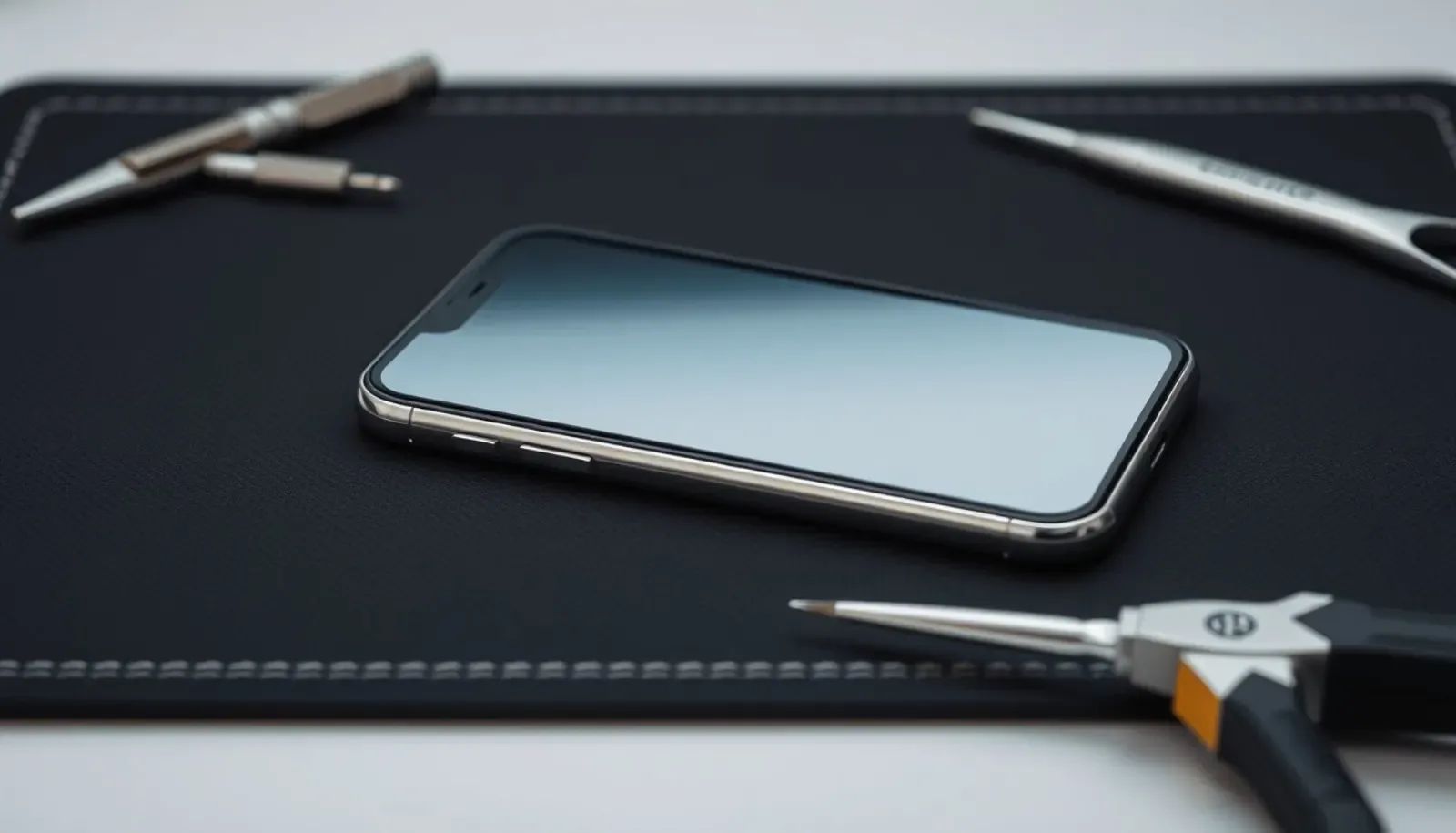
Roterar inte skärmen på din iPhone? Börja med roteringslåset och prova en app som fungerar i liggande läge. Att bilden stannar stående betyder inte i sig att skärmen behöver bytas. Här får du hjälp att skilja ett problem med skärmriktningen från touch som inte svarar eller en telefon som har skadats.
Guiden gäller en hel telefon som är säker att använda. Har glaset spruckit, skärmen lyft eller mobilen blivit ovanligt varm ska du avbryta kontrollerna och söka hjälp med skadan. Fortsätt inte vrida, trycka eller använda trasigt glas för att få fram ett testresultat.
Vad menar du med att skärmen inte roterar?
Det kan handla om flera olika saker. Kanske vill du läsa en webbsida med mobilen på sidan, men sidan visas fortfarande på höjden. Eller så öppnas en film liggande medan resten av appen ligger kvar stående. Börja med att beskriva just den situation du vill få att fungera.
Skärmriktning och touch är olika frågor. Om du kan öppna appar och trycka på knappar men bilden inte byter riktning, håller vi fokus på rotation här. Om trycken inte registreras kan du i stället läsa guiden om iPhone-touch som inte fungerar. Då slipper du börja med fel felsökning.
Kontrollera roteringslåset på din iPhone
På en iPhone utan hemknapp öppnar du Kontrollcenter genom att svepa ned från övre högra hörnet. Kontrollera knappen med ett lås och en böjd pil. Stående riktningslås ska vara avstängt när du vill prova rotation. Stäng Kontrollcenter och håll telefonen i sidoläge. Det är grundstegen i Apples hjälp när iPhone-skärmen inte roterar.
Det här är samma första kontroll för exempelvis iPhone 13, 14, 15 och 16, även Pro och Pro Max. Du behöver inte leta efter en särskild reservdel till din modell för att ändra en inställning. Om du har en äldre telefon med hemknapp, följ Apples anvisning för att öppna Kontrollcenter på just den modellen.
Ändra bara det reglage du behöver. Om du råkar öppna något annat kan du stänga Kontrollcenter och börja om lugnt. Det behövs ingen ny app, inget konto och inga betaluppgifter för att kontrollera roteringslåset.
Prova en app som stöder liggande läge
Alla appar roterar inte. Apple föreslår att du provar Safari eller Kalkylator. Om en sådan app byter riktning men appen du ville använda inte gör det, har du ett tydligare underlag för att gå vidare med den appen.
Jämför samma sak varje gång. Öppna till exempel en vanlig webbsida, håll mobilen stående och vänd den sedan åt sidan. Anteckna om vyn ändras. Gör inte flera andra ändringar samtidigt. Då blir det lättare att se vad som faktiskt hjälpte.
Om din fråga gäller en film, skriv vilken app och vilken vy du menar. En beskrivning som ”filmen fungerar liggande, men menyn står kvar på höjden” är mer användbar än ”ingenting fungerar”. Det visar vad du redan har sett utan att du behöver gissa orsaken.
Jämför det du ser innan du går vidare
| Det du märker | En tydlig uppgift att ta med |
|---|---|
| Bara en app ligger kvar stående | Appens namn och vilken vy du försöker vrida. |
| Safari roterar men inte den andra appen | Att du redan har jämfört apparna med roteringslåset av. |
| Flera appar som stöder rotation blir kvar stående | Vilka appar du provat och om en vanlig omstart ändrade något. |
| Du kan inte trycka på reglagen | Att problemet även gäller touch, inte bara riktningen. |
| Felet började efter ett fall eller en reparation | Händelsen, när du märkte felet och andra förändringar du redan sett. |
Om knappen för roteringslåset saknas
Kontrollcenter kan se olika ut beroende på iOS-version och hur reglagen är ordnade. Saknas knappen beskriver Apple hur du lägger till den i användarhandboken om skärmrotation. Följ anvisningen för versionen du har.
Avsaknaden av en knapp i Kontrollcenter är inte samma observation som att en app vägrar rotera. Skriv därför vilket av problemen du har. Ta gärna hjälp av någon du litar på om menyerna är svåra att hitta, men lämna inte ut lösenord för att få hjälp med ett reglage.
Starta om en hel telefon om problemet finns kvar
Apple rekommenderar en omstart om rotationen fortfarande inte fungerar. Välj en vanlig omstart om telefonen svarar. Prova sedan samma app igen. Om mobilen har hängt sig och inte går att använda är det en annan situation; guiden om touch länkar vidare till rätt hjälp med knapparna.
En omstart och en fabriksåterställning är olika saker. Radera inte telefonen, återställ inte alla inställningar och logga inte ut från konton bara för att börja om med rotationsfrågan. Om felet finns kvar, spara i stället det du har kommit fram till och be om hjälp med nästa steg.
Är rotationen ett bevis på att en sensor är trasig?
Du behöver inte ställa en sådan diagnos hemma. Det du vet är hur telefonen beter sig, vilka appar du använt och vilka inställningar du kontrollerat. Det räcker som början på en felbeskrivning. Öppna inte telefonen och försök inte flytta eller trycka på delar för att rätta till riktningen.
Beställ inte ett skärmbyte enbart för att bilden ligger kvar stående. En lista med konkreta observationer hjälper den som ska bedöma telefonen att förstå ditt ärende. Berätta också om vanlig touch och bild fungerar, om du redan vet det från användningen.
Om problemet började efter ett skärmbyte
Kontakta den som utförde arbetet med ordernumret. Beskriv om du märkte rotationsproblemet direkt efter att du fick tillbaka telefonen eller vid ett senare tillfälle. Säg också om samma funktion fungerade före reparationen, om du faktiskt minns det.
Du behöver inte beställa ännu en reparation för att få det tidigare arbetet följt upp. Läs guiden om problem efter iPhone-skärmbyte. Där finns hjälp med vad du kan ta med i kontakten. En skärmbild visar en vy, men en kort beskrivning behövs också för att förklara vad som hände när du vred telefonen.
Så kan du skriva när du vill ha hjälp
Exempel: ”Jag har en iPhone 14 Pro. Safari ligger kvar stående när jag vänder mobilen. Roteringslåset är av. Jag har startat om telefonen, men märker samma sak. Touch fungerar vid vanlig användning. Telefonen har inte någon synlig skada.” Anpassa uppgifterna efter vad du verkligen vet.
Har mobilen tappats, skriv det i stället för att göra fler kontroller. Dela inte Apple-lösenord, bankkoder eller privata meddelanden i bilderna. Det viktiga är modell, händelse och beteende. MobilExperten har gjort reparationer sedan 2019 och lämnar 3 månaders garanti på reparationen. När service är rätt nästa steg beställer du online och får instruktioner för inskick.
Sprucken eller trasig skärm?
Se rätt skärmbyte för iPhone
Se alternativen och vad som ingår innan du bestämmer dig.
Frågor och svar
Vanliga frågor om iPhone-skärmen som inte roterar
Varför roterar inte skärmen på min iPhone?
Börja med roteringslåset och kontrollera att appen stöder liggande läge. Jämför sedan med en annan sådan app. Beskriv resultatet om du behöver mer hjälp.
Varför roterar Safari men inte en annan app?
Apparna behöver inte stödja samma vyer. Ta med appens namn och vilken vy det gäller när du söker hjälp med just den appen.
Var hittar jag roteringslåset?
Det finns i Kontrollcenter. På en iPhone utan hemknapp öppnar du det från övre högra hörnet. Följ Apples versionsanvisning om reglaget saknas.
Måste jag byta skärm när bilden inte roterar?
Beställ inte skärmbyte enbart utifrån den observationen. Kontrollera det grundläggande på en hel telefon och be om bedömning om felet kvarstår.
Vad gör jag om rotationen slutade fungera efter en reparation?
Kontakta den som gjorde arbetet med ordernummer och en tydlig beskrivning. Beställ inte ett nytt byte på chans när frågan gäller tidigare service.
Läs vidare
Fler guider för din iPhone
Tips om din iPhone, vanliga problem och reparationer.
 GuideByta skärm på iPhone 13 Pro – pris och inskickSkärmbyte för iPhone 13 Pro med tre månaders garanti och beställning online. Så beskriver du skadan och skickar…
 GuideVad kostar det att byta skärm på iPhone?Se aktuella priser för skärmbyte på iPhone. Jämför modeller, reservdelar och vad som ingår, och hitta rätt reparation…
 GuideByta skärm på iPhone 13 – pris och inskickSkärmbyte på iPhone 13 med pris och tre månaders garanti. Skilj vanliga 13 från Pro, beskriv bildfelet och…