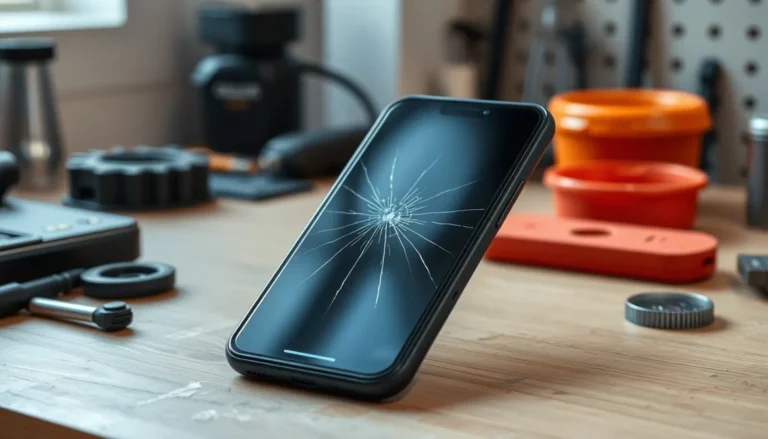
Kontrollera iPhone 16 efter skärmbyte – bild, touch och kamerareglage
Har du fått tillbaka din iPhone 16 efter ett skärmbyte? Börja med att titta på telefonens skick. Om den är hel och säker att använda kan du sedan kontrollera bild, touch och dina vanliga funktioner. Här finns en enkel lista för den första genomgången.
Kort svar
Har du fått tillbaka din iPhone 16 efter ett skärmbyte? Börja med att titta på telefonens skick. Om den är hel och säker att använda kan du sedan kontrollera bild, touch och dina vanliga funktioner. Här finns en enkel lista för den första genomgången.
Ta fram rätt order innan du börjar
Lägg orderbekräftelsen och beskedet från verkstaden bredvid varandra. Kontrollera vilken telefon och vilket arbete beställningen gäller. Den här listan gäller vanliga iPhone 16.
Innan du väljer
Utgå från vad ni redan vet om telefonen före reparationen. Ett tidigare kamerafel ska inte försvinna ur beskrivningen bara för att skärmen har bytts. Spara också besked om vilka andra fel som bedömdes.
Reparationer för iPhone 16
Välj den tjänst som passar felet på din iPhone.
iPhone 16 - Byta baksida
iPhone 16 - Byta batteri
iPhone 16 - Byta skärm
Från problem till rätt reparation
Välj rätt tjänst
Kontrollera modell, symtom och vad reparationen omfattar.
Skicka in din iPhone
Beställ online och följ instruktionerna för inskickning. Returfrakt tillkommer.
Beskriv felet med kameran
Berätta vilken kamera som krånglar och om bilden är suddig, svart eller skakar.
Tre siffror om mobilskador
hade skadat en smartphone under det senaste året.
av dem som skadat mobilen fortsatte att använda den trots skadan.
skulle påbörja en skärmreparation inom ett dygn.
USA · undersökningar 2023. Källa: Allstate Protection Plans, 2024.
Guider inför din iPhone-reparation
 GuideSprucket skärmskydd eller iPhone-glas – hur ser du skillnaden?Sprucket skärmskydd eller iPhone-glas? Se vilka ledtrådar du kan beskriva och välj rätt hjälp innan du beställer tillbehör…
 GuideKan jag byta iPhone-skärmen själv?Byta iPhone-skärmen själv? Jämför erfarenhet, delar och hela kostnaden. Välj rätt iPhone-skärmbyte eller fråga MobilExperten innan du beställer.
 GuideByta iPhone-skärm hos en oberoende verkstad – vad ska jag fråga?Välja oberoende verkstad för iPhone-skärmbyte? Se frågorna om delar, pris, garanti och inskick. Välj modell eller fråga MobilExperten…
Läs mer
Har du fått tillbaka din iPhone 16 efter ett skärmbyte? Börja med att titta på telefonens skick. Om den är hel och säker att använda kan du sedan kontrollera bild, touch och dina vanliga funktioner. Här finns en enkel lista för den första genomgången. Har du redan upptäckt ett fel använder du i stället guiden om problem efter skärmbyte.
Ta fram rätt order innan du börjar
Lägg orderbekräftelsen och beskedet från verkstaden bredvid varandra. Kontrollera vilken telefon och vilket arbete beställningen gäller. Den här listan gäller vanliga iPhone 16. Om du ordnade reparationen åt någon annan är det bra att gå igenom telefonen tillsammans med personen som använder den varje dag.
Utgå från vad ni redan vet om telefonen före reparationen. Ett tidigare kamerafel ska inte försvinna ur beskrivningen bara för att skärmen har bytts. Spara också besked om vilka andra fel som bedömdes. Då kan genomgången skilja det beställda arbetet från funktioner som redan krånglade.
Titta på telefonen innan du använder skärmen
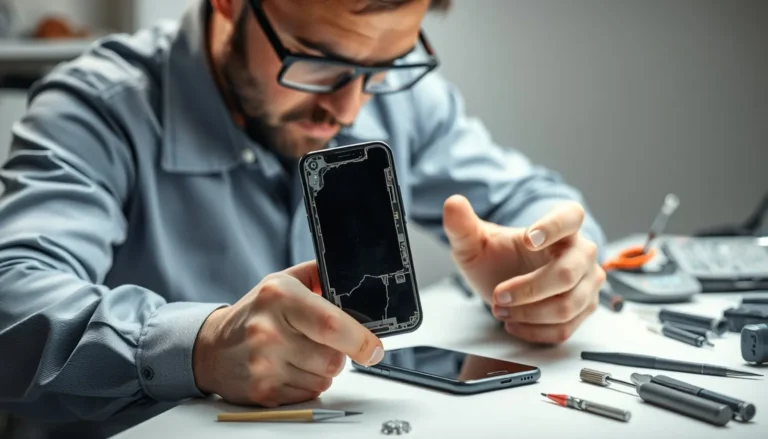
Se på framsidan och kanterna i bra ljus. Sitter skärmen jämnt mot ramen? Syns en ny spricka eller en kant som lyfter? Titta utan att pressa, dra eller försöka lossa något. En bild med en annan telefon kan hjälpa dig att visa det du ser om något behöver följas upp.
Fortsätt inte testa om glaset är sprucket eller skärmen sitter löst. Kontakta verkstaden och beskriv skicket. Om telefonen sväller eller du misstänker batteriskada ska du även sluta ladda och fråga om säker hantering före transport. En kontrollista ska inte få dig att använda en telefon som behöver bedömas först.
Börja med bilden i en vanlig app
Öppna en app du känner igen, till exempel Inställningar. Titta på text, ikoner och bakgrund. Lägg märke till om en linje, mörk fläck eller ett blinkande område syns. Du behöver inte leta fram testbilder, låta skärmen lysa länge eller installera ett särskilt program för den första kontrollen.
Om något avviker kan du skriva vilken app som var öppen och var på skärmen du såg förändringen. Ett exempel som ”en mörk linje nära höger kant i Inställningar” är lättare att förstå än ”bilden är konstig”. Anteckna vad du ser utan att gissa vilken del inne i telefonen som orsakar det.
Kontrollera touch med ett kort meddelande
Om mobilen är hel och säker att använda kan du skriva några ord i en anteckning. Se om bokstäverna du trycker på hamnar rätt. Öppna sedan en meny och prova ett vanligt svep. Det ger en första bild av hur touch fungerar i de situationer du använder telefonen till.
Du behöver inte trycka hårdare eller upprepa samma försök länge om något missas. Skriv vilket område eller vilken bokstav det gällde. Om telefonen verkar göra egna tryck ska du avbryta kontrollen och beskriva det. Försök inte mata in lösenkoden om oavsiktliga tryck riskerar att ge flera felaktiga försök.
Gå igenom funktionerna var för sig
| Funktion | En vanlig kontroll | Vad du antecknar vid avvikelse |
|---|---|---|
| Bild | Läs text och titta på ikoner i en vanlig app. | Var en linje, fläck eller blinkning syns. |
| Touch | Skriv en kort anteckning och svep i en meny. | Vilket område som missar eller gör egna tryck. |
| Ljusstyrka | Ändra reglaget på vanligt sätt. | Vad som händer i bilden när du ändrar det. |
| Face ID | Använd den upplåsning som redan var inställd. | Vad som händer och eventuell meddelandetext. |
| Kamera | Öppna kameraappen från skärmen. | Vilken kameravy som inte fungerar som väntat. |
| Kamerareglage | Använd reglaget på sidan som du brukar. | Om reglaget och kameraappen ger olika resultat. |
| Ljud | Lyssna på vanligt ljud och gör ett kort samtal. | Om det gäller hörlursläget, högtalaren eller samtalsljudet. |
| Laddning | Använd en hel, väl fungerande kabel och adapter om telefonen är säker. | Vad telefonen visar när laddningen ansluts. |
Skärmens färg och ljus behöver jämföras rätt
Titta i ett vanligt ljus och använd de inställningar du brukar ha. Ändra ljusstyrkan lugnt och se vad som händer. Om bilden verkar varmare eller mörkare än du väntat dig kan du notera vilka inställningar som är aktiva. En jämförelse i olika rum eller med olika inställningar blir lätt missvisande.
Apples tekniska information om iPhone 16 beskriver bland annat OLED-skärm och True Tone. Det beskriver modellen som såldes, inte ett löfte om varje möjlig ersättningsdel. Fråga verkstaden om delen i din order om du undrar över en egenskap. Du behöver inte försöka avgöra reservdelens ursprung genom färgen ensam.
Kamerareglaget är inte samma sak som touch på skärmen
Vanliga iPhone 16 har ett kamerareglage på sidan. Öppna först kameraappen från skärmen och notera om den fungerar som vanligt. Prova sedan reglaget på det sätt du redan brukar använda det. Då kan du hålla isär ett tryck på displayen från en separat funktion på telefonens sida.
Om du är osäker på hur reglaget ska användas finns Apples guide till kamerareglaget. Följ den utifrån dina inställningar. Ett reglage som inte öppnar den app du väntat dig är inte ensamt bevis på en trasig skärm. Skriv vad som händer i båda fallen om du behöver fråga verkstaden.
Face ID, samtal och laddning är separata kontroller
Prova vanlig upplåsning med den Face ID-inställning du redan hade. Radera inte ansiktsinställningen som första kontroll. Om ett meddelande visas sparar du texten. Att skärmen visar en bild säger inte i sig att upplåsningen fungerar, och ett problem med Face ID behöver beskrivas för sig.
Gör sedan ett kort vanligt samtal och lyssna. Notera om det är du eller den andra personen som saknar ljud. Anslut laddning bara om telefonen är hel och säker att hantera. Håll isär en uppgift om bild, en uppgift om samtal och en uppgift om laddning. Ett enda samlat ”fungerar inte” ger mindre hjälp.
Spara resultatet utan att göra en teknisk diagnos
Skriv en kort rad om det du gått igenom och datumet för genomgången. Har allt fungerat vid vanlig användning kan det räcka med en egen notering. Du behöver inte skicka en lång rapport till verkstaden när du inte har någon fråga. Spara ordern så att du hittar den senare om något förändras.
Den här första kontrollen är inte ett intyg om alla delar inne i telefonen. Testa inte vattentålighet genom att utsätta mobilen för vatten och öppna inte höljet för att bedöma monteringen. Radera inte innehållet för att få ett test att kännas mer fullständigt. Det viktiga är att se hur telefonen fungerar i din vardag.
Om en avvikelse behöver följas upp
Kontakta den som gjorde reparationen med ordernummer, modell och ett konkret exempel. Ange om det märktes direkt efter retur eller senare. Har MobilExperten gjort arbetet kontaktar du oss. Vi har arbetat med reparationer sedan 2019 och lämnar 3 månaders garanti på reparationen.
Beställ inte ett nytt skärmbyte på chans för samma problem. Börja med uppföljningen och använd den separata guiden om problem efter skärmbyte ovan. Den tar upp underlag, kontakten med verkstaden och nästa steg. Här har fokus varit den första genomgången av telefonen när den kommer tillbaka.
Om du planerar ett skärmbyte i förväg
Listan går även att läsa innan telefonen skickas in, så att du vet vad du vill följa upp efteråt. Fortsätt däremot inte använda sprucket glas för att skapa en jämförelse. Har du ännu inte beställt finns tjänsten för vanliga iPhone 16 här. För modellval och inskick finns den separata guiden om skärmbyte på iPhone 16.
Skärmbyte hos MobilExperten Det ursprungliga priset var: 1999 kr.1599 krDet nuvarande priset är: 1599 kr. Beställ online och skicka in din telefon. Sprucken eller trasig skärm? Se alternativen och vad som ingår innan du bestämmer dig.
Skärmbyte för iPhone 16
Se rätt skärmbyte för iPhone
Frågor och svar
Vanliga frågor om kontrollen efter retur
Vad kontrollerar jag först när telefonen kommer tillbaka?
Titta på telefonens skick. Om glaset är helt och mobilen är säker att använda börjar du med bild och vanlig touch. Fortsätt sedan med funktionerna du brukar använda.
Behöver jag en testapp för att kontrollera skärmen?
Inte för den första genomgången här. En vanlig app, en kort anteckning och dina vardagliga funktioner ger exempel som du kan beskriva om något avviker.
Är kamerareglaget på iPhone 16 en del av skärmens touch?
Det är ett separat reglage på telefonens sida. Jämför kameraappen öppnad från skärmen med hur reglaget fungerar, så kan du beskriva vilken funktion frågan gäller.
Ska jag återställa telefonen innan jag hör av mig?
Radera inte innehållet för att bevisa ett fel. Spara ordern och beskriv det du har märkt. Fråga verkstaden vilka steg som behövs i ärendet.
Vad gör jag om skärmen sitter löst efter retur?
Fortsätt inte testa och pressa inte tillbaka skärmen. Kontakta verkstaden om skicket. Sluta även ladda om du misstänker batteriskada och fråga om säker hantering före transport.