
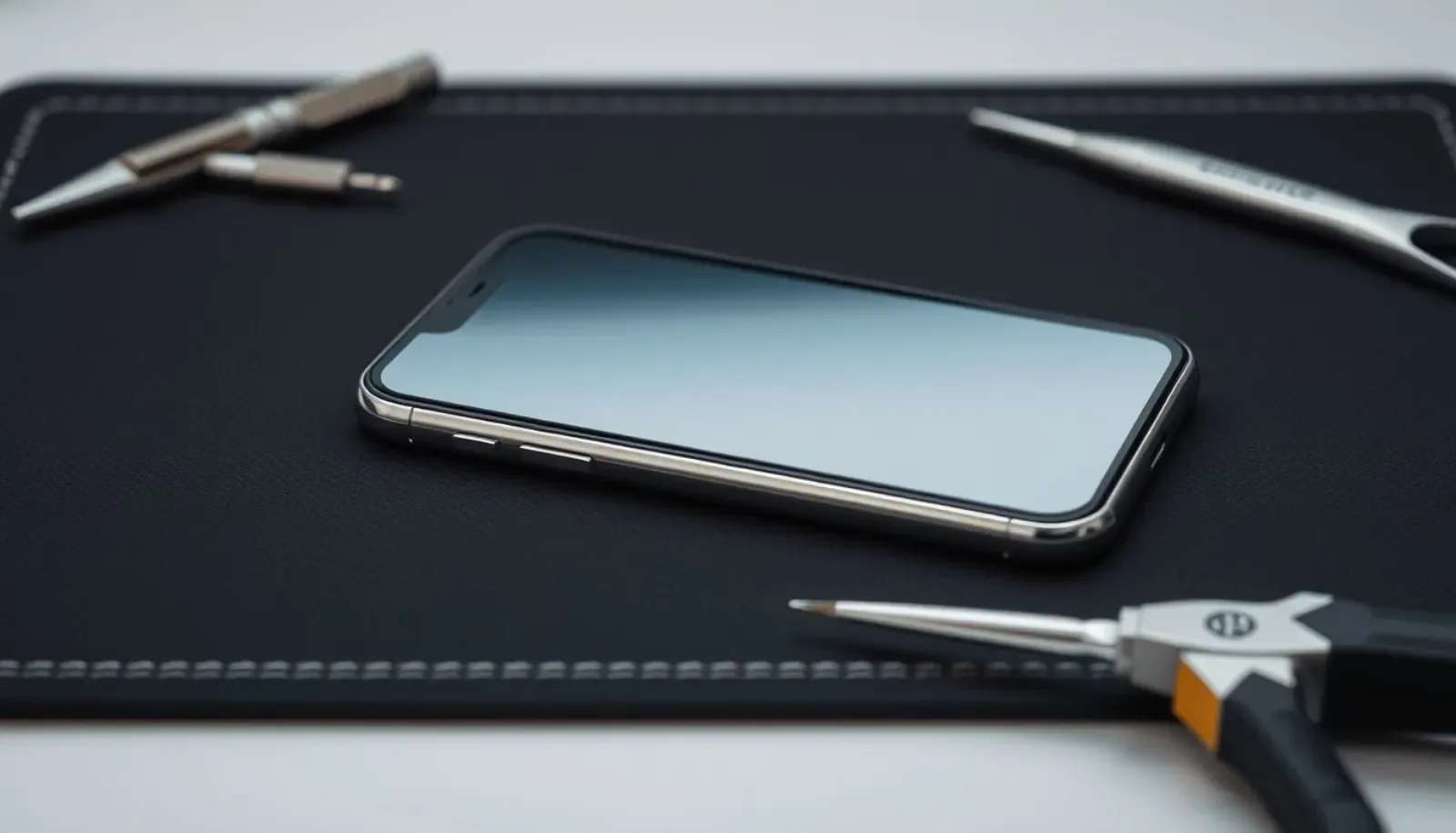
Har bilden på din iPhone flyttats ned så att överdelen ser tom ut? Om telefonen fortfarande reagerar kan Lätt att nå vara på. Det är en inställning som hjälper dig att nå skärmens överkant med en hand. Börja med att kontrollera den innan du tänker att halva displayen måste bytas.
Den här guiden gäller en bild som har flyttats, inte ett område som slutat visa bild. Är glaset sprucket eller skärmen lös ska du inte fortsätta trycka för att testa en inställning. Beskriv skadan och få hjälp med den. Om mobilen är hel kan du följa stegen nedan.
Har bilden flyttats eller har halva skärmen slocknat?
Titta på det du redan ser. Finns samma ikoner och knappar längre ned än vanligt? Är den översta delen tom medan innehållet ligger samlat under den? Det är en annan situation än en svart fläck som täcker text eller linjer som ligger över bilden.
Säg gärna ”menyn har flyttats ned” när du ber om hjälp, om det är vad som hänt. ”Halva skärmen fungerar inte” kan betyda flera saker. Det kan handla om placeringen, en bildskada eller ett område som missar tryck. En tydlig beskrivning gör att du får rätt råd från början.
Om du ser linjer eller ett fast mörkt område finns guiden om linjer och bildfel på iPhone. Använd den frågan som nästa steg i stället för att försöka flytta bort ett bildfel med en gest.
Så får du tillbaka hela bilden
Apple beskriver Lätt att nå som ett sätt att dra ned skärmens övre halva när du använder telefonen med en hand i stående läge. För att återgå till hela bilden trycker du på den övre halvan. Se Apples guide om att nå skärmens överdel.
Prova på en hel telefon och se om innehållet återgår till sin vanliga plats. Det räcker med en lugn kontroll. Du behöver inte trycka hårdare, ladda ned en testapp eller radera telefonen. Om du redan märkt att bilden kommer tillbaka, ta med den uppgiften när du beskriver vad som hände.
Händer ingenting, skilj på att bilden ligger kvar och att telefonen inte känner av trycket. Fungerar andra knappar som vanligt? Eller har allt slutat svara? Om det är själva beröringen som krånglar går du vidare till hjälp när iPhone-touch inte fungerar.
Stäng av Lätt att nå om du inte vill använda det
Öppna Inställningar → Hjälpmedel → Tryck → Lätt att nå. Stäng av valet om du inte behöver funktionen. Följ namnen som visas på din telefon; menyn för beröring kan heta Tryck eller Touch beroende på systemversion.
Om någon har hjälpt dig att ställa in mobilen, fråga gärna innan du tar bort ett hjälpmedel som används. Det kan vara lättare att behålla funktionen och lära sig gesten. Målet är att du ska kunna nå det du behöver, inte att alla telefoner måste ha samma inställningar.
Efter ändringen kan du gå tillbaka till den meny där bilden flyttades. Kontrollera om användningen nu passar dig bättre. Ändra inte Zoom, textstorlek och flera andra hjälpmedel samtidigt. Då blir det svårare att veta vad som gjorde skillnad, särskilt om du vill ha hjälp med ett val senare.
Vilken gest flyttar ned bilden?
På en iPhone med Face ID aktiveras funktionen genom att svepa nedåt vid skärmens nederkant. Använder du VoiceOver följer du den särskilda anvisningen i Apples guide.
Du behöver inte slå på funktionen för att undersöka en trasig skärm. Stegen förklarar vad som kan ha hänt på en telefon som fungerar. Om bilden flyttades när du försökte göra något annat, notera var fingret började. Då blir det lättare att förstå vilken gest du råkade använda.
Det kan exempelvis märkas när du håller en större telefon och sträcker tummen mot en knapp. Om du vill fortsätta använda funktionen, börja i en vanlig meny där ett tryck inte köper något eller skickar ett meddelande. Be någon läsa anvisningen tillsammans med dig om gesten känns svår att förstå.
Välj rätt hjälp efter det som syns
| Det du märker | Börja här |
|---|---|
| Hela innehållet har flyttats ned | Kontrollera Lätt att nå och återgå till hela bilden. |
| Ikoner och text är mycket större | Kontrollera förstoring i Zoom-guiden. |
| En rund knapp ligger över innehållet | Kontrollera om det är AssistiveTouch. |
| Ett område känner inte av fingret | Beskriv området och använd touchguiden. |
| En mörk fläck eller linje täcker bilden | Beskriv bildfelet och eventuell tidigare skada. |
Om allt har blivit förstorat finns guiden om en inzoomad iPhone-skärm. Om en flyttbar menyknapp ligger i vägen läser du om AssistiveTouch-knappen. De funktionerna gör andra saker än Lätt att nå.
Gäller det iPhone 14, Pro och Pro Max?
Ta med hela modellnamnet när du söker hjälp, exempelvis iPhone 14 Pro eller iPhone 15 Pro Max. Den här frågan handlar om hur innehållet visas och hur du når det. Modellnamnet ska hjälpa till att välja rätt anvisning, inte automatiskt leda till ett pris för en ny skärm.
Om du nyligen bytt telefon kan du också säga vilken modell du använde tidigare. En knapp kan kännas svårare att nå på en större telefon även när den fungerar. Det skiljer sig från att samma knapp inte reagerar när du faktiskt trycker på den. Berätta vilken av situationerna du menar.
Om det började efter ett skärmbyte
Kontakta den som gjorde arbetet och berätta vad som förändrats. Ta med ordernumret, modellnamnet och om bilden återgår när du använder steget ovan. Om en linje eller ett touchfel också finns kvar ska det stå med som en egen observation.
En aktiverad inställning berättar inte vilken reservdel som monterats. Den ska heller inte användas för att bortförklara en skada. För uppföljning av arbetet finns guiden om problem efter skärmbyte. Beställ inte ett nytt byte innan det tidigare ärendet har följts upp.
Beskriv det kort när du behöver hjälp
Du kan skriva: ”Jag har en iPhone 14 Pro. Bilden flyttas ned ibland, men knapparna fungerar. När jag trycker på överdelen kommer hela bilden tillbaka. Jag vill veta hur jag stänger av funktionen.” Anpassa exemplet efter vad du faktiskt ser. Om du inte har kunnat kontrollera inställningen skriver du det i stället.
MobilExperten har reparerat telefoner sedan 2019 och lämnar 3 månaders garanti på reparationen. Du kan kontakta oss om ett skärmfel behöver bedömas. När reparation är rätt nästa steg beställer du online och följer instruktionerna för inskick.
Sprucken eller trasig skärm?
Se rätt skärmbyte för iPhone
Se alternativen och vad som ingår innan du bestämmer dig.
Frågor och svar
Vanliga frågor om en bild som flyttats ned
Varför åker bilden ned på min iPhone?
Lätt att nå kan vara aktiverat. Det flyttar ned innehållet så att överkanten blir lättare att nå. Skilj det från ett område som slutat visa bild.
Hur får jag tillbaka hela bilden?
Tryck på skärmens övre halva enligt Apples anvisning. Gör kontrollen på en hel telefon. Om touch inte svarar behöver du hjälp med det problemet.
Var stänger jag av Lätt att nå?
Öppna Inställningar, Hjälpmedel och Tryck eller Touch. Där kan du stänga av Lätt att nå om du inte behöver funktionen.
Är Lätt att nå samma sak som Zoom?
Nej. Här handlar det om att innehållet flyttas ned. Om innehållet blivit förstorat använder du Zoom-guiden.
Behöver jag byta skärm för att bilden flyttas ned?
Inte enbart för att den här funktionen används. Ett kvarvarande bildfel, touchproblem eller en fysisk skada behöver däremot bedömas separat.
Läs vidare
Fler guider för din iPhone
Tips om din iPhone, vanliga problem och reparationer.
 GuideApple-kontot är grått på iPhone – vad gör jag?Är Apple-kontot grått i Inställningar på din iPhone? Kontrollera rätt begränsning och skilj kontovalet från tidsgränser, Guidad åtkomst…
 GuideTexten på iPhone är för liten – gör den större och tydligareFör liten text på din iPhone? Ändra textstorlek, prova fetstil eller anpassa en app. Skilj lässtorlek från Zoom…
 GuideNär behöver skärmen på din iPhone bytas?Kan en sprucken iPhone-skärm lagas? Läs när skärmbyte kan hjälpa, vilka andra fel du ska nämna och hur…