
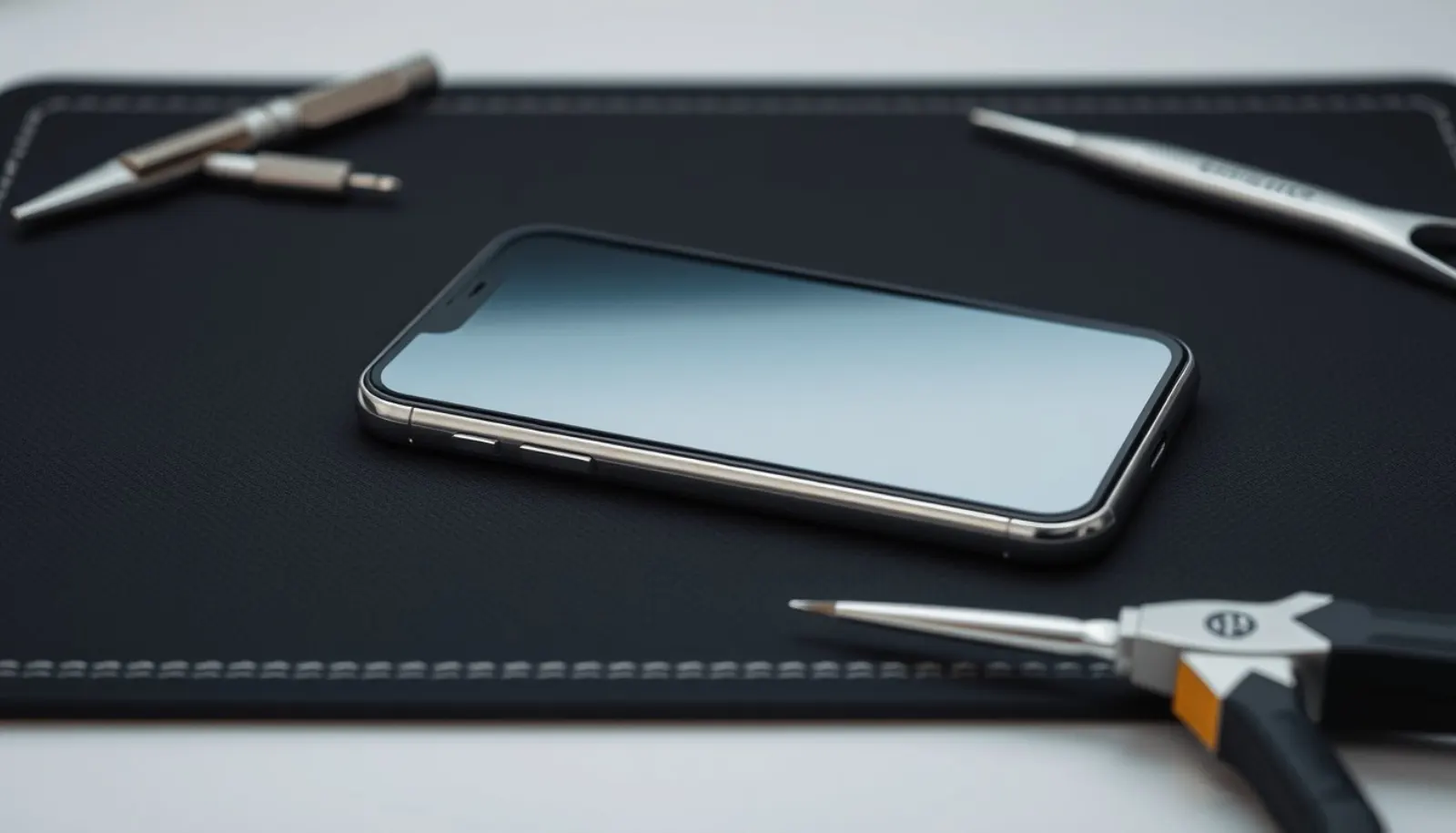
När touch fungerar dåligt på iPhone 11 Pro Max kan orsaken vara enkel, som ett skal eller en skyddsfilm, men den kan också hänga ihop med fallskada, fukt eller ett fel i displayen. Börja med några säkra kontroller och skriv ned vad som händer. Då blir det lättare att avgöra om du behöver skärmreparation eller en annan åtgärd.
Den här guiden gäller touchfel: tryck som missas, tangentbord som reagerar fel, en zon som inte svarar eller skärmen som gör saker utan att du rör den. För bildfel som streck och svarta områden finns en separat guide om displayproblem på iPhone 11 Pro Max.
Gör säkra första kontroller
Ta av skalet och kontrollera om en skärmskyddsfilm har spruckit, lossnat i kanten eller ligger över sensorer. Torka försiktigt med en mjuk, torr duk. Starta sedan om telefonen och prova touch i mer än en app. Ett fel som bara uppstår i en app kan ha en annan förklaring än ett fel som syns i låsskärm, tangentbord och inställningar.
Tryck inte hårdare för att ”väcka” en yta och använd inte rengöringsvätska, nålar eller metall nära kanter och öppningar. Om displayen lyfter, telefonen blir onormalt varm eller batteriet verkar svullet ska du sluta ladda. Beskriv i stället symtomet och hantera telefonen varsamt tills den kan bedömas.
Beskriv touchfelet tydligt
En bra beskrivning är konkret. Notera om felet gäller övre delen, en smal kant eller hela skärmen. Skriv om det sker hela tiden eller bara när telefonen är varm, laddar eller används med ett visst skal. Om telefonen registrerar tryck av sig själv, ta gärna en kort skärminspelning om det går utan att lämna ut personliga uppgifter.
| Det du märker | Säker kontroll | Uppgift att spara |
|---|---|---|
| En del av skärmen svarar inte | Dra en ikon långsamt över hela skärmen. | Vilken zon som alltid missar tryck. |
| Tangentbordet skriver fel | Prova i låsskärm och i en annan app. | Om felet följer samma bokstäver eller varierar. |
| Telefonen trycker själv | Ta av skal/skydd och starta om en gång. | När det börjar och om skärmen har sprickor. |
| Touch och bildfel samtidigt | Notera streck, flimmer eller mörka ytor. | Alla symtom, inte bara det mest synliga. |
Bekräfta modell innan du beställer
iPhone 11 Pro Max är större än iPhone 11 Pro och använder inte samma skärm. Öppna Inställningar → Allmänt → Om och kontrollera modellnamnet om telefonen går att använda. Om touch inte fungerar kan du kontrollera kartong, orderhistorik eller Apple-konto. Beställ inte efter hur telefonen ser ut i ett skal.
Fotografera fram-, bak- och sidokanterna före en reparation. Visa synliga sprickor och märken efter fall. Det är inte till för att ställa en teknisk diagnos hemma, utan för att du ska kunna beskriva telefonens skick korrekt och jämföra den efteråt.
När kan skärmreparation vara relevant?
Touchfel tillsammans med sprickor, linjer, flimmer eller mörka områden talar för att skärmen behöver bedömas. Men välj inte en reparation bara utifrån en gissning. Kontrollera den aktuella skärmreparationen för iPhone 11 Pro Max, beskriv alla symtom och läs vad som står om arbetets omfattning.
Jämför erbjudanden utifrån samma modell och samma problem. Fråga vad priset omfattar: del, arbete, moms, frakt, funktionstest och hur ett oväntat fel hanteras. Ett lågt pris är bara jämförbart om du vet vad som ingår. Spara informationen från beställningen så att modell och åtgärd går att kontrollera senare.
Säkerhetskopiera innan touch blir sämre
Touchproblem kan förvärras. Gör därför en säkerhetskopia om telefonen fortfarande går att använda och kontrollera att kopian finns. Spara viktiga inloggningsmetoder och återställningsuppgifter på ett säkert ställe. Dela aldrig lösenord till Apple-konto, bank eller e-post med en reparatör.
Ta bort lösa tillbehör som skal, kort och laddare om instruktionen inte uttryckligen ber om dem. Om du skickar telefonen, följ packinstruktionerna och spara spårningsuppgifter utanför mobilen. Beskriv felet kort i ordern: till exempel ”touch missar på vänster sida efter fall, bild i övrigt tydlig”.
MobilExperten: beställ online
MobilExperten har ingen drop-in och inga bokade besök. Du beställer online och får därefter instruktioner för inskick. Välj rätt iPhone-modell, läs igenom aktuell information och följ instruktionerna som hör till ordern. Om telefonen har flera fel, lista dem var för sig så att skärmskadan inte döljer ett annat problem.
När telefonen kommer tillbaka ska du testa skärmytan metodiskt: låsskärm, tangentbord, dragning över kanter och den app du använder mest. Kontrollera även ljusstyrka, Face ID, kameror, högtalare, mikrofon och laddning. Om något avviker, notera exakt vad som händer och använd kontaktvägen i orderinformationen med modell och ordernummer.
Undvik vanliga missförstånd
En frusen app betyder inte automatiskt att skärmen är trasig. Omstart och test i flera appar hjälper dig skilja ett enskilt programproblem från ett bredare touchfel. Ett sprucket skärmskydd är inte heller samma sak som en skadad display, även om båda kan göra upplevelsen sämre.
Vänta inte med säkerhetskopian bara för att telefonen fortfarande fungerar ibland. Och radera inte telefonen eller stäng av säkerhetsfunktioner förrän du har följt aktuella, skriftliga instruktioner för din service. Om skadan är skarp eller displayen visar tydliga fel, läs också vad som kan göra en sprucken iPhone-skärm olämplig att fortsätta använda.
Förklara felbilden före och efter reparation
Funktionstestet är enklare om du vet hur felet såg ut från början. Spara därför en kort anteckning: exempelvis ”vänster nederkant svarar inte i tangentbordet” eller ”skärmen registrerar två tryck när telefonen laddar”. När telefonen kommer tillbaka kan du testa samma sak igen. Det skapar ett tydligt underlag utan att du behöver försöka vara tekniker.
Om touchfelet uppstår sporadiskt, notera också ungefärlig tidpunkt och situation. Exempel är efter att telefonen legat i kyla, efter fall eller när ett visst skal används. Den informationen kan vara mer användbar än en lång lista över allt som fungerar. Håll beskrivningen saklig och undvik att lova vilken del som måste bytas innan telefonen har bedömts.
Innan inskick är det också klokt att kontrollera att telefonen går att stänga av och starta på normalt sätt, om skärmen tillåter det. Skriv ned om knappar, vibrationer eller ljud fungerar även när touch inte gör det. Dessa enkla observationer hjälper till att beskriva om problemet verkar begränsat till skärmytan eller om du har lagt märke till fler tydliga symtom.
Snabb checklista
- Ta av skal och kontrollera skyddsfilm.
- Starta om och testa fler än en app.
- Skriv ned exakt vilken del av skärmen som felar.
- Bekräfta iPhone 11 Pro Max.
- Ta säkerhetskopia och dokumentera skicket.
- Kontrollera vad den aktuella reparationen omfattar.
- Beställ online och följ inskicksinstruktionerna.
Behöver din iPhone lagas? Se alternativen och vad som ingår innan du bestämmer dig.Se rätt iPhone-reparation
Läs vidare
Tre guider som hjälper dig vidare
Närliggande råd för att kontrollera felet och välja rätt nästa steg.
 GuideiPhone-skärmbyte: jämför hela kostnaden och undvik överraskningarUpptäck vad ett Byta skärm på iPhone kostar, vilka faktorer som påverkar priset och hur du hittar en säker och…
 GuideByta iPhone-batteri: modell, batterihälsa och trygg beställningGuide till express batteribyte för iPhone: när byta, kostnad, förberedelser och var du hittar snabb, prisgenomskinlig service.
 GuideMobilverkstad i Malmö – originaldelar för trygg och hållbar mobilreparationHitta rätt mobilverkstad i Malmö och förstå varför originaldelar ofta är det säkrare valet vid skärm- eller batterireparation.